
1. Basic Use of Animancer
更新: 7/12/2026 字数: 0 字 时长: 0 分钟
官方文档:https://kybernetik.com.au/animancer/docs/
Introduction
Animancer 是一个用于 Unity 的第三方动画插件。它的核心理念是通过代码直接驱动动画,从而完全替代或大幅简化 Unity 原生的 Mecanim 状态机系统。
对于那些希望将逻辑控制权集中在代码层面、追求高可维护性、或是反感繁琐可视化连线操作的开发者来说,Animancer 提供了一种更现代、更符合程序员直觉的解决方案。
| 对比维度 | Animancer | Mecanim (原生 Animator) |
|---|---|---|
| 核心理念 | 代码直接驱动(直接播放 AnimationClip) | 可视化状态机驱动(节点连线与参数控制) |
| 架构与维护 | 逻辑清晰,无连线烦恼,极其适合复杂动作系统 | 动作越多连线越复杂,容易变成难以维护的蜘蛛网 |
| 类型安全 | 强类型。传递对象引用,丢失或写错时编译器会直接报错 | 弱类型。依赖字符串传参(如 SetBool("Run")),拼错时不报错 |
| 调试排错 | 传统代码调试。可直接在 Play() 处打断点看调用栈 | 视觉调试。需紧盯着 Animator 窗口看哪根连线被激活 |
| 过渡与混合 | 极简 API。一行代码实现平滑过渡(如 Play(clip, 0.25f)) | 操作繁琐。需在状态间物理连线,并手动配置过渡条件和时长 |
Quick Play
为一个带有Animator的 GameObject 添加AnimancerComponent,并调用Play()方法来播放一个动画片段:
using Animancer;
using UnityEngine;

public class PlayAnimationOnEnable : MonoBehaviour
{
    [SerializeField] private AnimancerComponent _Animancer;
    [SerializeField] private AnimationClip _Animation;

    protected virtual void OnEnable()
    {
        // 0.25秒平滑过渡到新动画
        _Animancer.Play(_Animation, 0.25f);
    }
}_Animancer.Play(_Animation)会返回一个AnimancerState对象,可以通过此对象控制动画的播放:
AnimancerState state = _Animancer.Play(_Animation);
// 从头播放/动画进度
state.Time = 0;
state.
// 暂停动画
state.IsPlaying = false;
// 两倍速播放
state.Speed = 2;
// 回调
state.Events(this).OnEnd = () => Debug.Log("动画结束了");除了AnimationClip,你还能用ClipTransition来指定更多的播放选项,其中就包括包括Fade Duration和Start Time:
[SerializeField] private ClipTransition _Transition;

privote void Start()
{
    _Animancer.Play(_Transition);
}ClipTranstion 还有对应的 so 资产:TransitionAssets。
NOTE
Animancer Lite 可以在 Editor 模式下使用任意 fade duration(过渡时间),但打包后只能使用0.25s。
当你正在播放动画A时,可能希望重投再播放一遍,此时再调用Play(A)方法,会被 Animancer 忽略。如此一来,你就不需要每次播放前都检查是否播放完毕了:
void Update()
{
    if (isMoving)
    {
        animancer.Play(walkClip);
    }
}但如果真的需要重头再播,可以在Play()方法的最后传入FadeMode.FromStart参数。相比state.Time = 0,它会平滑过渡到动画的起始位置:
animancer.Play(fire, 0.25f, FadeMode.FromStart);NOTE
当你从动画B过渡动画A期间再次Play(A),如果新的FadeDuration更小,会使用新的(即更小的)FadeDuration。
Transition Library
Transition Library 是 Animancer 中的一种资产,用于统一管理、调配各种动画的过渡时间。AnimancerComponet 会使用 Transition Library 覆盖 transition clip 本身那个统一的 fade duration。
由于此资产可能会被共享,所以不要将事件绑定到资产上,而要绑定在状态上。
ex:
资产
protected virtual void Awake() =>
    _Action.Events.OnEnd = UpdateMovement;


private void UpdateAction()
{
    if (SampleInput.LeftMouseUp)
    {
        _CurrentState = State.Acting;
        _Animancer.Play(_Action);
    }
}状态
private void UpdateAction()
{
    if (SampleInput.LeftMouseUp)
    {
        _CurrentState = State.Acting;

        AnimancerState state =
            _Animancer.Play(_Action);
        state.Events(this).OnEnd ??=
            UpdateMovement;
    }
}NamedAnimancerComponent与别名
Named Animancer Component是一个更简单的播放动画的组件,与Aninmancer Component将AnimationClip当作自己的键不同,此组件将 clip name 作为键。
_animancer.TryPlay("clip name");使用 String Assets(字符串资产)可以避免魔法字符串的问题,并且让此字符串变得可被引用。在 Tansition Library 的左上角有一个下拉菜单按钮,点开他可以集中管理所有字符串资产别名。
勾选 Alias All 会为让所有动画使用他们 Transition Assets 的名称作为别名。
[SerializeField] private AnimancerComponent _animancer;

[SerializeField] private StringAsset _idle;
[SerializeField] private StringAsset _move;
[SerializeField] private StringAsset _action;

// 如果你懒得给每个动画片段分配一个 StringAsset,可使用更轻量的字符串引用
public static readonly StringReference Action = "Action";当你播放一个AnimationClip或ClipTransition时,已经提供了所需播放都动画的一切信息。但由当使用别名时,你只有一个字符串资产,所以当前Animancor播放动画可能会失败,需要使用TryPlay()方法。
Aninmancer Graph
右键Animancer Component,选择Initialze Animancer Graph。
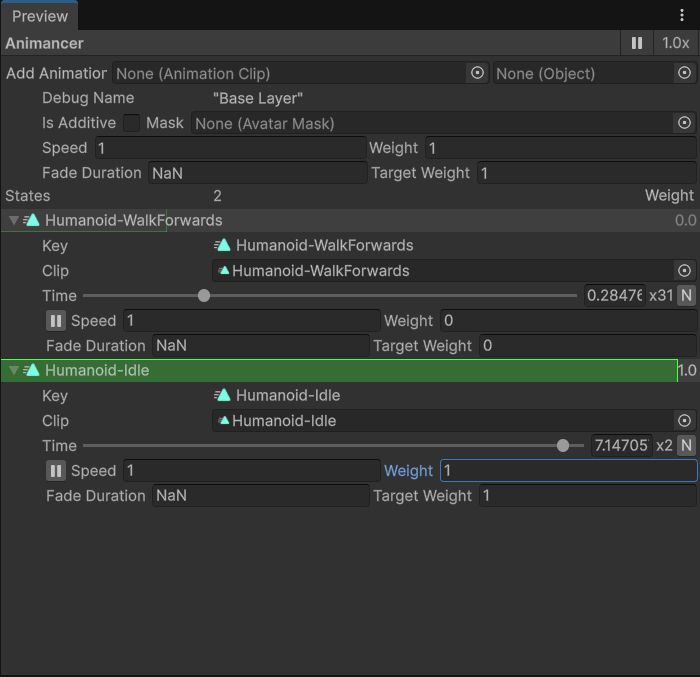
在 Animancer Graph 窗口右键 Display Options -> Show 'Add Animation' Field 后可以预览动画。
当你同时播放多个动画,并修改其一权重时,会自动修改其他动画的权重使其合计为1。在 Display Options -> Auto Normalize Weights 中开关这个功能。
SoloAnimation
SoloAnimation适用于物体只需播放一个动画的场景。例如一个门,可以只有打开的动画,关闭通过设置speed = -1来实现。这个组件避免了动画管理和混合的开销,开销低于Aninmancer Component。
| 字段 | 用途说明 |
|---|---|
| Animator | 和AnimancerComponent 一样,SoloAnimation需要一个Animator组件来实际播放动画。 |
| Clip | 动画片段。本示例中使用的是 Door-Open 动画。 |
| Normalized Start Time | 动画起始偏移。 |
| Speed | 动画播放速度。 |
| Apply In Edit Mode | 启用此选项后,我们可以在 Edit Mode 中看到动画的起始姿势。这样就可以在场景编辑时,通过调整 Normalized Start Time 来控制门的打开程度。 |
| Stop On Disable | 本示例不涉及禁用门,所以这个开关是关闭的。否则,当场景卸载、门被销毁时,它会把动画倒回到起始帧,从而浪费一点性能。不幸的是,Unity 没有提供任何可靠的方式在OnDisable中判断对象是否即将被销毁。 |
启用 Apply In Edit Mode 后,Inspector 面板在编辑模式下也会显示 Playable Graph 的详细信息。这相当于SoloAnimation版本的实时检查器。
Door Script
public class Door : MonoBehaviour, IInteractable
{
    [SerializeField] private SoloAnimation _SoloAnimation;

    public void Interact()
    {
        if (_SoloAnimation.Speed == 0)
        {
            bool playForwards = _SoloAnimation.NormalizedTime < 0.5f;
            _SoloAnimation.Speed = playForwards ? 1 : -1;
        }
        else
        {
            _SoloAnimation.Speed = -_SoloAnimation.Speed;
        }

        _SoloAnimation.IsPlaying = true;
    }
}更新频率
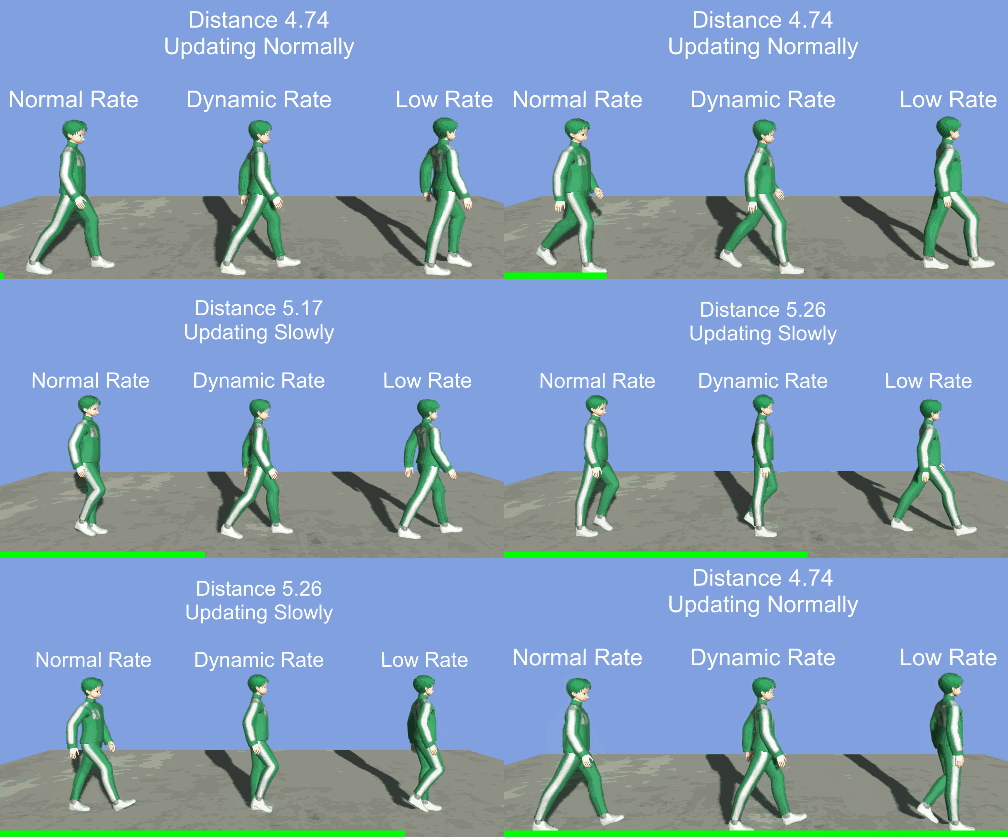
以下 gif 展示了3个角色各自使用不同的更新方式:
- Normal Rate(普通更新率):和平时一样,每帧都正常更新动画。
- Dynamic Rate(动态更新率):当角色靠近相机时,每帧正常更新;当角色逐渐远离相机时,开始逐渐限制动画的更新频率。 这种方式可以在不明显影响玩法的前提下提升性能。
- Low Rate(低更新率): 每秒只进行有限次数的更新。 这会让动画看起来有点像定格动画(Stop Motion),但在某些特定的美术风格中,这种效果反而会显得相当不错。
代码示例
using Animancer;
using UnityEngine;

public class LowUpdateRate : MonoBehaviour
{
    [SerializeField] private AnimancerComponent _Animancer;
    [SerializeField, PerSecond] private float _UpdatesPerSecond = 5;

    private float _LastUpdateTime;

    protected virtual void OnEnable()
    {
        _Animancer.Graph.PauseGraph();
        _LastUpdateTime = Time.time;
    }

    protected virtual void OnDisable()
    {
        if (_Animancer != null && _Animancer.IsPlayableInitialized)
            _Animancer.Graph.UnpauseGraph();
    }

    protected virtual void Update()
    {
        float time = Time.time;
        float timeSinceLastUpdate = time - _LastUpdateTime;
        if (timeSinceLastUpdate > 1 / _UpdatesPerSecond)
        {
            _Animancer.Evaluate(timeSinceLastUpdate);
            _LastUpdateTime = time;
        }
    }
}using Animancer;
using Animancer.Units;
using UnityEngine;
public class DynamicUpdateRate : MonoBehaviour
{
[SerializeField] private LowUpdateRate _LowUpdateRate;
[SerializeField, Meters] private float _SlowUpdateDistance = 5;
private Transform _Camera;
protected virtual void Awake()
{
_Camera = Camera.main.transform;
}
protected virtual void Update()
{
Vector3 offset = _Camera.position - transform.position;
float squaredDistance = offset.sqrMagnitude;
_LowUpdateRate.enabled = squaredDistance >
_SlowUpdateDistance * _SlowUpdateDistance;
float distance = Mathf.Sqrt(squaredDistance);
}
}NOTE
_Animancer.Graph会获取底层的 Playable Graph,调用_Animancer.Graph.PauseGraph()暂停其自动更新。然后调用_Animancer.Evaluate(deltaTime)来手动更新动画,完成接管。
本示例中使用的脚本在实际游戏中也可以直接使用,但还有几种方式可以进一步改进,以获得更好的性能并精细调整视觉效果。
事件
请注意,以较低频率更新动画也会影响 Animation Events(Unity 原生动画事件)和 Animancer Events 的触发时机。 如果你非常依赖这些事件的精确时间(例如需要在特定帧触发特效、声音或伤害判定),那么降低更新率可能不是一个好选择。
同样,如果你的物理碰撞箱是基于角色骨骼位置实时计算的,也会受到影响。在这些情况下,你可能需要标记哪些动画是“重要的”,让系统在时机关键的时候(例如角色正在攻击、或多个角色靠近时)不要降低该角色的动画更新频率。
单例模式
Unity 调用每个 MonoBehaviour 的事件方法(例如
OnEnable、Update、OnDisable等)时,性能开销比普通 C# 方法调用要大得多。因此,更高效(但也更复杂)的做法是:在场景中只保留一个脚本负责接收 Unity 的 Update,然后由这个脚本维护一个列表,统一管理所有需要更新的对象。这样可以显著减少 Unity 事件方法的调用次数。
错开更新(Staggered Updates)
使用本示例中这种每个角色各自挂脚本的方式,各个角色的低更新率会在不同帧启用或禁用(取决于它们何时进入/离开相机范围)。结果可能是:某些帧同时有多个角色更新,而某些帧可能一个都没有。
如果把所有角色放入一个列表,由一个单例脚本统一管理,则可以让它们同时更新。这样视觉上会更一致,但性能曲线会变成:连续几帧几乎没有更新开销,然后某一帧突然要更新所有角色,造成明显的性能尖峰。
但你可以做得更好:每帧只更新列表中的一部分角色,从而让性能开销更加平稳。
举例: 假设场景中有100个角色,你希望它们每秒更新5次,而游戏运行在50 FPS。这时你只需要每10帧进行一次动画更新。你可以选择:
- 前9帧什么都不做,第10帧一次性更新全部100个角色;
- 或者每帧只更新10个角色,让每帧的性能开销保持相对稳定。
其他优化因素
- 可变更新率: 系统不一定要局限于每帧更新或每秒更新10次。你可以根据距离设置多个不同的更新率(可以对应 LOD 距离),或者让更新率与距离成正比,甚至根据当前帧率动态调整。
- 角色大小: 在决定从多远开始降低更新率时,可以把角色的大小考虑进去(例如通过
Renderer.bounds计算)。一个体型较大的角色,即使在较远距离依然清晰可见;而一个小角色在同样距离可能已经看不清了。 - 优先级: 不重要的背景生物(critters)可以更激进地降低更新率,而玩家、Boss 等关键角色则应该保持较高的更新频率。
- 可见性: 那些甚至不在屏幕上的角色(可以使用
Renderer.isVisible轻松判断),可能不需要频繁更新。 另外,Unity 的Animator.cullingMode也有一些选项,可以控制角色在屏幕外时的动画更新行为。
动画混合
Mixers
Blend Tree
在 Mecanim 中,你可以设置参数来控制 Blend Tree 的动画混合。ControllerTransition是一种资产文件,允许你在 Animancer 中播放 Unity 原生的 Animator Controller(即.controller文件,里面可以包含 Blend Tree、多个动画状态、参数等)。
NOTE
ControllerTransition 示例
    [SerializeField] private AnimancerComponent _Animancer;
    [SerializeField] private ControllerTransition _Controller;

    [SerializeField, Range(0, 1)]
    private float _MovementSpeed;

    protected virtual void OnEnable()
    {
        _Animancer.Play(_Controller);
    }

    protected virtual void Update()
    {
         // Transition 本身不能直接设置参数,
         // 但是当你用它播放动画后,它会生成一个 State,
         // 可以通过 State 来控制参数
        _Controller.State.SetFloat("MovementSpeed", _MovementSpeed);
}Mixer
Mixer 能比 Blend Tree 更灵活地混合动画。Mixer 等同于一个 1D 混合树。
Example:
[SerializeField] private AnimancerComponent _Animancer;
[SerializeField] private LinearMixerTransition _Mixer;

[SerializeField, Range(0, 1.5f)]
private float _MovementSpeed;

protected virtual void OnEnable()
{
    _Animancer.Play(_Mixer);
}

protected virtual void Update()
{
    // Transition 本身不能直接设置参数,
    // 但是当你用它播放动画后,它会生成一个 State,
    // 可以通过 State 来控制参数
    _Mixer.State.Parameter = _MovementSpeed;
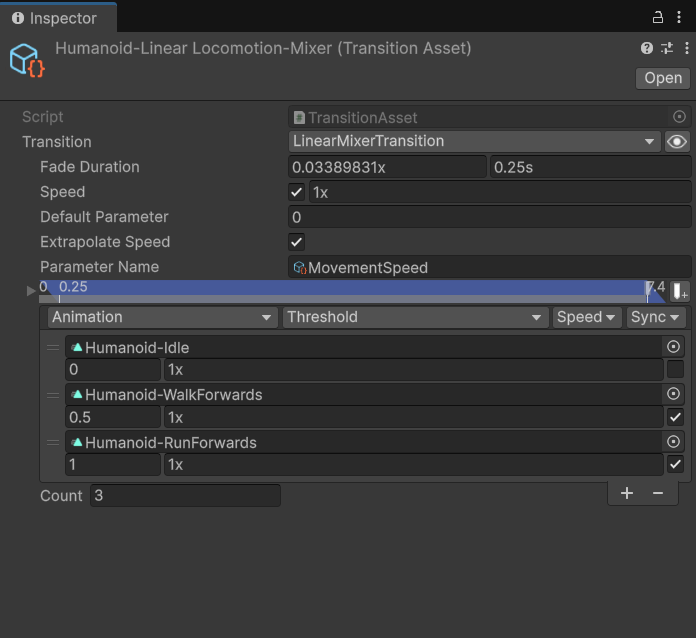
}本代码的主要区别在于参数的控制方式。LinearMixerTransition知道它创建的 State 只有一个float参数,因此可以直接设置该参数,而无需像 Blend Tree 那样通过SetFloat来控制。
此外,Liner Mixer 也可也像先前的 Transition (ControllerTraisition) 一样,定义为资产文件。
时间同步
当两个动画的长度不同时,混合他们有时产生奇怪的效果。通过调整偏移,让两个动画以相同的姿势开始,并启用MixerTransition中的 Time Synchronizatio(默认开启)选项。开启时间同步后,动画会以相同的周期进度播放,且权重越大的动画对周期的实际长度影响越大。
官方文档:Time Synchronization
Animancer Parameters
不解耦的写法中,脚本是直接拿到具体的 State 来控制参数的:
linearMixerTransition.State.Parameter = movementSpeed; // 直接访问 .Parameter或者:
controllerTransition.State.SetFloat("MovementSpeed", value); // 需要知道参数名脚本必须硬编码知道当前播放的是LinearMixerTransition,还是ControllerTransition,还是其他类型的 Mixer。
如果你想换成别的混合方式,脚本就必须跟着修改代码.不够解耦。
Animancer 提供了一个中央参数系统(类似 Unity Animator Controller 的参数):
- 参数统一存在
AnimancerComponent中(比如MovementSpeed这个参数)。 - Mixer 或
ControllerTransition在播放时,可以自动绑定自己的内部参数到这个中央参数。 - 这样,控制脚本完全不需要知道当前播放的是什么动画或什么 Mixer,只需要简单地设置:
Animancer.Parameters.SetFloat(MovementSpeed, value);如此,无论你播放的是 Linear Mixer、2D Mixer、还是带 Blend Tree 的ControllerTransition,只要它们都绑定了同一个MovementSpeed参数,脚本都能正常控制混合效果。
Parameter<T>
Parameter<T>是 Animancer 提供的一个参数包装类型,专门用来安全、方便地读写 Animancer Parameters。
通过Aninmancer创建:
_Parameter = _Animancer.Parameters.GetOrCreate<float>(_ParameterName);常用方法:
SetValue(T value)onValueChanged.AddListener()
Directional Mixer
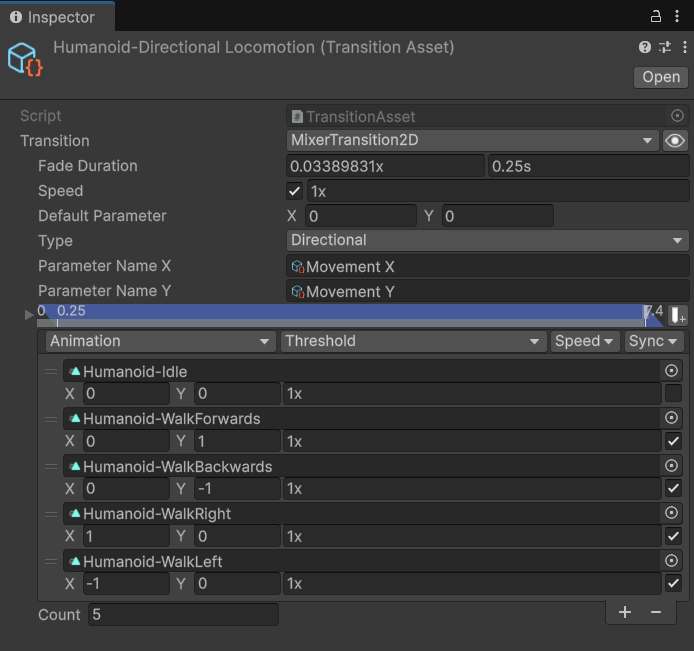
MixerTransition2D
同样是一种资产,相当于 2D 混合树。
SmoothedVector2Parameter
SmoothedVector2Parameter是 Animancer 提供的一个参数平滑工具类,专门用于 2D Mixer。作用是:让 2D Mixer 的参数(Vector2)从当前值平滑地过渡到目标值。
对于 1D Mixer,也有对应的SmoothedFloatParameter,用法类似。
private SmoothedVector2Parameter _SmoothedDirection;

protected virtual void Awake()
{
    // 创建平滑参数:需要传入 X 参数名、Y 参数名、平滑时间
    _SmoothedDirection = new SmoothedVector2Parameter(
        _Animancer,
        _ParameterX,      // X 轴参数(通常是 Horizontal)
        _ParameterY,      // Y 轴参数(通常是 Vertical)
        0.15f);           // Smooth Time(秒),数值越小越灵敏,越大越迟钝
}

protected virtual void Update()
{
    // 设置目标值(比如根据输入方向)
    _SmoothedDirection.TargetValue = new Vector2(inputX, inputY);

    // 或者直接设置 Value(立即生效)
    // _SmoothedDirection.Value = ...
}如果脚本生命周期和角色或 Animancer 完全一致,比如这个组件会和角色一起销毁,可以不调用Dispose()。但如果这个组件可能比 Animancer 更早销毁,就需要显示销毁:
protected virtual void OnDestroy()
{
    _SmoothedDirection?.Dispose();
}动画序列化
需要序列化动画通常无非两个场合:
- 本地保存
- 网络
建议序列化以下运行时数据:
| 字段 | 说明 |
|---|---|
float _RemainingFadeDuration | 当前淡入淡出剩余时间;若未处于淡入淡出中则为0。 |
float _SpeedParameter | 线性混合示例里MovementSpeed参数的当前值。 |
List<StateData> _States | 当前激活的状态列表。未淡入淡出时通常只有1个;淡入淡出中可能有2个或更多(例如过渡被再次打断)。 |
_States中每个StateData建议包含:
| 字段 | 说明 |
|---|---|
byte index | 该状态在 Transition Library 中的索引。通常byte足够(<=256);若超过可改为ushort。- |
float time | 对应 AnimancerState.Time。 |
float weight | 该状态当前混合权重。 |
收集可序列化姿势(Gathering the Serializable Pose)
现在我们已经知道 SerializablePose 需要哪些数据,接下来就可以开始收集它们。
public void GatherFrom(AnimancerComponent animancer, StringReference speedParameter)
{首先,清空之前的数据,并获取当前速度参数的值。
    _States.Clear();
    _RemainingFadeDuration = 0;
_SpeedParameter = animancer.Parameters.GetFloat(speedParameter);然后通过AnimancerLayer.ActiveStates遍历当前正在播放的所有状态。
    IReadOnlyIndexedList<AnimancerState> activeStates = animancer.Layers[0].ActiveStates;
    for (int i = 0; i < activeStates.Count; i++)
    {
AnimancerState state = activeStates[i];接着为每个状态捕获所需的数据,使用 Transition Library 根据state.Key查找对应的索引。
    _States.Add(new StateData()
        {
            index = (byte)animancer.Graph.Transitions.IndexOf(state.Key),
            time = state.Time,
            weight = state.Weight,
});如果当前正在进行淡入淡出,对于正在淡出的状态不需要特殊处理,但对于正在淡入的状态,我们需要记录剩余的淡入时间。
        if (state.FadeGroup != null && state.TargetWeight == 1)
        {
_RemainingFadeDuration = state.FadeGroup.RemainingFadeDuration;同时把这个正在淡入的状态交换到列表首位,以便后续加载时知道第一个状态是需要淡入的。
            if (i > 0) (_States[0], _States[i]) = (_States[i], _States[0]);
        }
    }
}应用反序列化后的姿势(Applying the Deserialized Pose)
应用反序列化后的姿势,基本上就是收集过程的反向操作。
public void ApplyTo(AnimancerComponent animancer, StringReference speedParameter)
{首先停止 Layer 当前的所有播放(但这会把 Layer 的 Weight 设为0,所以需要重新设回1)。
    AnimancerLayer layer = animancer.Layers[0];
    layer.Stop();
layer.Weight = 1;在应用每个状态的细节后,我们需要记录第一个状态用于后续淡入。
AnimancerState firstState = null;然后遍历姿势中的所有状态数据。
    for (int i = _States.Count - 1; i >= 0; i--)
    {
StateData stateData = _States[i];使用TransitionLibrary.TryGetTransition根据索引查找对应的 Transition。
        if (!animancer.Graph.Transitions.TryGetTransition(
            stateData.index, out TransitionModifierGroup transition))
        {
            Debug.LogError($"Transition Library '{animancer.Transitions}' 不包含索引为 {stateData.index} 的 Transition。", animancer);
            continue;
}如果查找失败则输出错误并跳过。
获得 Transition 后,不能直接调用Play()(因为它会触发常规淡入并淡出其他状态),而是使用GetOrCreateState获取状态,并手动应用时间和权重。
        AnimancerState state = layer.GetOrCreateState(transition.Transition);
            state.IsPlaying = true;
            state.Time = stateData.time;
            state.SetWeight(stateData.weight);

        if (i == 0) firstState = state;
}当所有状态都以正确的 Time 和 Weight 加载完成后,播放第一个状态,使用保存的剩余淡入时间进行淡入。
layer.Play(firstState, _RemainingFadeDuration);最后,将保存的速度参数值应用到角色身上。
    animancer.Parameters.SetValue(speedParameter, _SpeedParameter);
}Layer
Layer 将角色分为多个层,不同的层可以播放不同的动画,权重高的层会覆盖低层。层可以只令角色身上的一部分播放动画,以此做到角色可以边移动边射击。
默认情况下,动画在 Layer 0,也叫做 Base Layer 上播放。层可在AninmancerComponent通过索引访问:
AninmancerLayer baseLayer = _Animancer.Layer[0];
AninmancerLayer actionLayer = _Animancer.Layer[1];在特定层上播放动画:
baseLayer.Play(_idle);
actionLayer.Play(_action);当某层播放完毕时,我们可以逐渐降低其权重来结束其播放:
[SerializeField, Seconds]
private float _ActionFadeOutDuration = AnimancerGraph.DefaultFadeDuration;

protected virtual void Awake()
{
    // ...
    _Action.Events.OnEnd = OnActionEnd;
}

private void OnActionEnd()
{
    _ActionLayer.StartFade(0, _ActionFadeOutDuration); // 0 代表权重
}当你通过 Assets -> Create -> Avater Mask 创建好角色遮罩后,通过SetMask()设置层的遮罩:
[SerializeField] private AvaterMask _ActionMask;

void Awake()
{
    // ...
    _ActionLayer.SetMask(_ActionMask);
}获取层的权重:
float cw = _ActionLayer.Weight;
float tw = _ActionLayer.TargetWeight;你可以为 Layer 起名方便调试。且起名方法有[Conditional]注解,不会被打包到 release 中:
_ActionLayer.SetMask(_ActionMask);
_ActionLayer.SetDebugName("Action Layer");TIP
你还可以让一个 layer 去播放别的层的状态:
var baseState = _BaseLayer.Play(_ActionLayer.CurrentState);此时_BaseLayer会创建自己对于播放状态的新副本baseState。新副本会用原状态作为 key,当_BaseLayer再次播放原状态时,会复用此副本。此 key 可以在 Insepctor 中观察到。
面部表情
面部表情通常不使用骨骼动画,而是使用 Blend Shapes(混合变形):
- Blend Shapes 出现在角色的 SkinnedMeshRenderer 组件上(一排滑块)。
- 每个表情对应一个 Blend Shape。
- 表情动画通常非常简单:长度为 0,只包含一个关键帧,把某个 Blend Shape 的值设为 100(最大强度)。
Animancer 可以像播放普通动画一样播放这些 Blend Shape 动画,并进行混合。
做法一:使用独立 Layer + 直接控制 Weight
步骤:
创建一个专用的 Face Layer:
cs[SerializeField] private AnimancerComponent _Animancer; private AnimancerLayer _FaceLayer; private void Awake() { _FaceLayer = _Animancer.Layers[1]; // 或 CreateLayer() _FaceLayer.Weight = 1f; // 默认显示 // 可选:添加 Avatar Mask 只影响面部(如果需要) }准备表情 Transition:
- 每个表情对应一个长度为0的动画(只改一个 Blend Shape)。
- 可以用 String Asset 或 Transition Library 管理。
播放并混合表情:
csprivate AnimancerState _smileState; private AnimancerState _angryState; // 播放笑的表情 _smileState = _FaceLayer.Play(smileTransition); _smileState.Weight = 0.7f; // 控制强度(0~1) // 同时播放生气(会自动混合) _angryState = _FaceLayer.Play(angryTransition); _angryState.Weight = 0.4f;
优点:简单、直观、每个表情独立控制,淡入淡出自然。
做法二:使用 Manual Mixer(适合大量表情需要统一管理时)
当你有非常多的表情,想像 Direct Blend Tree 一样统一管理时,可以使用 ManualMixerTransition。
// 在 Inspector 中添加所有表情 Transition
[SerializeField] private ManualMixerTransition _FaceMixer;

private void Awake()
{
    var state = _FaceLayer.Play(_FaceMixer);
    // 之后通过子状态控制权重
}

public void SetExpression(int index, float weight)
{
    _FaceMixer.State.GetChild(index).Weight = weight;
}适用场景:表情非常多,需要像参数一样精细控制时。
Example:
public class FaceController : MonoBehaviour
{
    [SerializeField] private AnimancerComponent _Animancer;

    private AnimancerLayer _faceLayer;

    // 用 String Asset 或 Transition Asset 引用表情
    [SerializeField] private ClipTransition _smile;
    [SerializeField] private ClipTransition _angry;
    [SerializeField] private ClipTransition _blink;

    private void Awake()
    {
        _faceLayer = _Animancer.Layers[1];
        _faceLayer.Weight = 1f;
    }

    // 示例:播放笑 + 轻微生气
    public void ShowHappyAngry()
    {
        _faceLayer.Play(_smile).Weight = 0.8f;
        _faceLayer.Play(_angry).Weight = 0.3f;
    }

    // 关闭所有表情(淡出)
    public void ClearFace(float fadeDuration = 0.3f)
    {
        _faceLayer.Stop(fadeDuration);   // 或把所有 State 的 TargetWeight 设为 0
    }
}事件
Animancer 支持 Unity 内置的 Animation Events,同时也提供了自己的 Animancer Events 系统,后者通常更方便使用。
ClipTransition在 Inspector 中的时间线处可以添加事件。
- 添加事件:双击时间线,或点击右侧的按钮。
- 删除事件:选中事件后按 Delete 键,或点击右侧的按钮。
如果只有一个事件(不包括 End Event),可以直接用索引设置回调:
_Swing.Events.SetCallback(0, _Ball.Hit);但这样 Inspector 里就看不出这个事件的作用,它只是一个没有明确含义的时间标记。在复杂项目中会很不方便。
因此,事件有一个Name字段,可以分配一个String Asset。本示例中,事件名称为Hit。
有了名称后,脚本就可以这样设置回调:
_Swing.Events.SetCallback("Hit", _Ball.Hit);如果动画中没有这个名称的事件,会抛出异常。如果你希望事件是可选的,可以先用Events.IndexOf,再通过索引设置回调。
在代码中使用魔法字符串(Magic String)作为事件名称并不理想,因为 Inspector 中无法提示脚本期望的事件名称。
一种解决方案是再给脚本添加一个字段来引用同一个 String Asset,但这样需要在 Inspector 中重复赋值,管理起来稍麻烦。
本示例采用的方式是使用[EventNames]属性,让脚本定义它期望的过渡包含哪些事件名称,从而让 Inspector 能提供建议。
具体步骤:
- 创建一个静态的
StringReference字段:
private static readonly StringReference HitEventName = "Hit";- 使用该名称设置回调:
_Swing.Events.SetCallback(HitEventName, _Ball.Hit);- 在过渡字段上添加
[EventNames]属性。
[SerializeField, EventNames] private ClipTransition _Swing;- 这个
[EventNames]属性会自动查找当前类中所有 static 的StringReference或string类型的字段,然后把它们作为建议的事件名称显示在 Inspector 中。 - 这样,当你在 Inspector 中为
_Swing动画添加事件时,系统就会自动提示 “Hit” 这个名称,避免你手动输入出错,也让别人一看就知道这个过渡需要什么事件。 - 除了这种最简单的方式,
[EventNames]属性还有其他几种用法(例如指定其他类、自定义列表等),详细说明可以在 EventNamesAttribute API 页面中查看。
End Event 有两种方式,一种是和 Transition 绑定的,一种是和 state 绑定的:
clip.Events.OnEnd ??= () => Debug.Log("Clip ended");
state.Events(this).OnEnd = () => Debug.Log("动画结束了");如果某一个脚本中的[SerializeField] private ClipTranstion clip被多个角色使用,就需要使用第二种方法。
Early End
有时如果等到动画完全播放完,再开始过渡到,会看到过渡开始时出现不自然的动作变化。
将 Trasntion 的 End Time 拉前一些,这样整体运动会平滑得多。或者使用 Transition Library,只针对特定动画组合间的过渡渡进行优化。
事件参数
有时候需要事件参数,此时不得不在 Inspector 中传参了。有时你需要传递一个特殊的组件作为参数,但 Inspector 中无法知道你想要什么类型的对象,解决方案:
在 Inspector 中设置参数为AnimancerEvent.ParameterObject,拖入对应的游戏物体。在绑定回调时使用泛型:
[SerializeField] private AnimancerComponent _Animancer;
[SerializeField] private StringAsset _EventName;

protected virtual void Awake()
{
    _Animancer.Events.AddTo<AudioSource>(_EventName, PlaySound);
}

private void PlaySound(AudioSource source)
{
    // ...
}TIP
AddTo<T>只在注册事件的时候调用一次GetComponent<T>。
其他章节
场景:当角色移动时,我们希望其上半身能够单独做出射击动作而不影响下半身;当角色不移动时,又希望下半身可以做出做出站立射击的架势。
方案:单纯降低 Base Layer 权重同时提搞 Action Layer 权重无法做到平滑过渡的效果。本文提出的简单方案是让 Action Layer 和 Base Layer 一起同时播放射击动画。代码中有这么一个方法:
private void PlayActionFullBody(float fadeDuration)
{
    AnimancerState actionState = _ActionLayer.CurrentState;
    AnimancerState baseState = _BaseLayer.Play(actionState, fadeDuration);
    baseState.Time = actionState.Time;
}