Unity-UGUI
更新: 7/12/2026 字数: 0 字 时长: 0 分钟
UGUI (Unity GUI) 是 Unity 引擎中用于创建用户界面 (UI) 的官方系统。它在 Unity 4.6 版本中被引入,取代了老旧且效率不高的 IMGUI (Immediate Mode GUI),成为了制作游戏 UI 的主流方案。
UGUI 源码位于编辑器根目录下的: Data/Resources/PackageManager/BuiltInPackages/com.unity.ugui
六大基础组件
Canvas对象上依附的:Canvas:主要用于渲染UI控件Canvas Scaler:画布分辨率自适应组件,主要用于分辨率自适应Graphic Raycaster:射线事件交互组件,主要用于控制射线响应相关RectTransform:UI对象位置锚点控制组件,主要用于控制位置和其对应方式
EventSystem对象上依附的EventSystem:玩家输入事件相应系统Standalone Input Module:独立输入模块组件,用于监听玩家操作
Canvas-渲染模式的控制
Canvas组件用来干什么Canvas是 UGUI 中所有 UI 元素能够被显示的根本- 主要负责渲染自己的所有 UI 子对象
CanvasRender是挂载在 UI 元素上将网格提交给 Canvas 进行最终渲染的桥梁- 只负责把画好的东西交给渲染管线
Cull Transparent Mesh:剔除透明网格(不会渲染透明物体),仅适合需要长时间保持透明的元素
- 场景中可以有多个
Canvas对象- 可以分别管理不同画布的渲染方式,分辨率自适应方式等等参数
- 当 UI 元素修改时,
CanvasRender会通知Canvas重新计算所有网格,如果一个 Canvas 下有成千上万个Canvas Renderer,这会导致严重的掉帧。建议把经常动的 UI(如进度条)放在一个子 Canvas 里。
Canvas 组件的三种渲染方式
Screen Space - Overlay:屏幕空间,覆盖模式,UI 始终在前Pixel Perfect:是否开启无锯齿精确渲染模式(性能换效果)Sort Order:排序层编号(用于控制多个Canvas时的渲染先后顺序)Target Dislay:目标设备(在哪个显示设备上显示)Additional Shader Channels:其他着色器通道,决定着色器可以读取那些数据
Screen Space - Camera:屏幕空间,摄像机模式,3D 物体可以显示在 UI 之前Render Camera:用于渲染 UI 的摄像机(如果不设置效果将类似与覆盖模式;不建议设置成主摄像机,因为会难以控制 UI 与物体的渲染顺序)通过分离主摄像机与专门的 UI 摄像机,设置让 UI 摄像机只渲染自己的图层(
depth only),实现 UI 在 3D 物体前显示的效果Plane Distance:UI 平面在摄像机前方的距离,类似整体 Z 轴的感觉Sorting Layer:所在排序层Order in Layer:排序层的序号
World Space:世界空间,3D 模式Event Camera:用于处理 UI 事件的摄像机(如果不设置不能正常注册 UI 事件)
CanvasScaler 简单介绍
CanvasScaler(画布缩放器)是 Unity UI 系统中的一个核心组件,它的主要作用是控制 Canvas(画布)上所有 UI 元素的整体缩放和尺寸,以适应不同的屏幕分辨率和尺寸。画布缩放器并不负责位置,位置由 RectTransform 来控制。
在 Game 窗口中的 Stats 中能观到当前的分辨率,该分辨率会参与到自适应的计算。同时,在 Canvas 对象上 RectTransform 组件中也能看到宽高和缩放。
INFO
屏幕分辨率 = 宽高 * 缩放系数
CanvasScaler 有三种适配模式:
Constant Pixel Size(极少用):无论屏幕大小如何,UI始终保持相同像素大小。Scale With Screen Size(最常用):根据屏幕尺寸进行缩放,随着屏幕尺寸大小缩放。Constant Physical Size(极少用):类似于第一种模式。无论屏幕大小和分辨率如何,UI元素始终保持相同物理大小。
接下来会一一介绍这三种模式。
CanvasScaler-恒定像素模式
Constant Pixel Size 模式的参数:
Scale Factor:缩放系数,会按此系数缩放画布中的所有UI元素。Reference Pixels Per Unit:单位参考像素,多少像素对应 Unity 中的一个单位(默认100像素为1单位)。在图片 Inspect 窗口中的Pixels Per Unit设置会和该参数一起参与计算。
恒定像素模式计算公式
UI原始尺寸 = 图片大小(像素)/ (Pixels Per Unit / Reference Pixels Per Unit)
CanvasScaler-缩放模式
Scale With Screen Size 模式的参数:
Reference Resolution:参考分辨率。需要填写你希望参考的屏幕分辨率大小。例如,开发 pc端游戏时,可填入常用的 1920x1080;开发移动端游戏时,可填入常用的 1080x1920。Screen Match Mode:屏幕匹配模式,当前屏幕分辨率宽高比不适应参考分辨率时, 用于分辨率大小自适应的匹配模式。Match Width Or Height(最常用):以宽高或者二者的平均值作为参考来缩放画布区域。Match:以二者的某种平均值作为参考来缩放画布。- 当 Match = 0 时,强制 UI 的缩放只参考屏幕宽度的变化;
- 当 Match = 1 时,强制 UI 的缩放只参考屏幕高度的变化;
- 当 Match = 0.5 时,它会在“匹配宽度”和“匹配高度”之间取得一个平衡。它试图找到一个中间点,让你的 UI 在各种不同的宽高比下都能合理地显示。
TIP
Match Width Or Height也有可能产生黑边或裁剪,但它会尽量保持 UI 元素的完整性。Match = 0 时,UI 会优先使屏幕水平方向被完整的填充,此时可能会导致屏幕上下出现黑边或裁剪。同理,Match = 1 时,UI 会优先使屏幕垂直方向被完整的填充,此时可能会导致屏幕左右出现黑边或裁剪。
综上一般来说,横屏游戏会设置 Match = 1,竖屏游戏会设置 Match = 0。
Expand: 水平或垂直拓展画布区域,会根据宽高比的变化大小来放大缩小画布。可以完全的展示参考分辨率下创建的所有内容,但可能会展示出未设置的区域,如屏幕上或下出空白区域。- 拓展匹配,将Canvas Size进行宽或高扩大,让他高于参考分辨率。
- 缩放系数 = Mathf.Min(屏幕宽 / 参考分辨率宽, 屏幕高 / 参考分辨率高)
- 画布尺寸 = 屏幕尺寸 / 放系数
Shrink: 水平或垂直裁剪画布区域,会根据宽高比的变化来放大缩小画布。可以完整占据整个屏幕,但会导致会对UI的裁剪。- 收缩匹配,将Canvas Size进行宽或高收缩,让他低于参考分辨率。
- 缩放系数 = Mathf.Max(屏幕宽 / 参考分辨率宽, 屏幕高 / 参考分辨率高)
- 画布尺寸 = 屏幕尺寸 / 缩放系数
CanvasScaler-恒定物理模式
Constant Physical Size 模式的参数:
DPI:图像每英寸长度内的像素点数。Physical Unit:物理单位,使用的物理单位种类。Fallback Screen DPI:备用DPI,当找不到设备DPI时,使用此值。Default Sprite DPI:默认图片DPI。
计算公式:新单位参考像素 = 单位参考像素 * Physical Unit / Default Sprite DPI
CanvasScaler-World
当 Canvas 的渲染模式(Render Mode)设置为 World Space 时,Canvas Scaler 组件的模式就会被强制锁定为 World 模式。
这个 World 模式和我们之前讨论的 Scale With Screen Size 等模式在目标上完全不同。它不负责缩放 UI 的大小,而是负责控制 UI 在 3D 世界中的渲染质量或像素密度。
Canvas Scaler 此时有一个关键属性:Dynamic Pixels Per Unit (每单位动态像素数),这个设置决定了UI “贴图”的分辨率。
Graphic Raycaster-图形射线投射器组件
Graphic Raycaster 是图形射线投射器,用于检测UI输入事件的射线发射器,主要负责通过射线检测玩家和UI元素的交互,判断是否点击到了UI元素
相关参数:
Ignore Reversed Graphics:是否忽略反转图形。Blocking Objects: 射线被哪些类型的碰撞器阻挡(在覆盖渲染模式下无效)。Blocking Mask: 射线被哪些层级的碰撞器阻挡(在覆盖渲染模式下无效)。
EventSystem
EventSystem 是整个 Unity UI 交互的中枢。它是一个独立的游戏对象,负责处理来自玩家的所有输入(鼠标、触摸、手柄、键盘),并将这些输入转化为具体的事件,再派发给正确的游戏对象(主要是 UI 元素)。
一个标准的 EventSystem 对象通常由以下几个组件构成:
Event System:这是核心组件,负责管理整个事件的派发逻辑和协同其他组件工作。Standalone Input Module(独立输入模块):这是默认的输入模块,专门用于处理来自PC平台(Windows, Mac, Linux)的鼠标、键盘和手柄输入。
在移动端项目中,这个组件会被 Touch Input Module 的功能所扩展(尽管现在 Standalone Input Module 已经整合了触摸功能)。
Base Input Module:这是一个基类,Standalone Input Module 就是从它继承而来的。如果你想创建自定义的输入方式(比如语音控制、手势识别),你就需要编写一个继承自 Base Input Module 的新脚本。
EventSystem 组件用于管理玩家的输入事件并分发给各UI控件,它是实践逻辑处理模块,所有的UI事件都通过 EventSystem 组件中轮询检测并做相应的执行,它类似一个中转站,和许多模块一起共同协作。EventSystem 组件有三个参数:
First Selected:首先选择的游戏对象,可以设置游戏一开始的默认选择。Send Navigation Events:是否允许导航事件(通过键盘等设备进行移动、按下、取消)。Drag Threshold:拖曳操作的阈值(移动多少像素算拖曳)。
Standalone Input Module 是连接传统硬件输入与事件系统之间的一座关键“桥梁”。它的主要工作就是监听来自玩家电脑的输入设备——主要是鼠标、键盘和手柄——然后将这些原始的硬件信号(比如“鼠标左键被按下了”或“键盘W键被按下了”)翻译成 EventSystem 能理解的、更高级的逻辑事件(比如 PointerClick 点击、Submit 提交、Maps 导航等)。
Standalone Input Module组件参数(一般不会修改):
Horizontal Axis:水平轴按钮对应的热键名(该名字对应Input管理器)。Vertical Axis:垂直轴按钮对应的热键名(该名字对应Input管理器)。Submit Button:提交(确定)按钮对应的热建名(该名字对应Input管理器)。Cancel Button:取消按钮对应的热建名(该名字对应Input管理器)。Input Actions Per Second:每秒允许键盘/控制器输入的数量。Repeat Delay:每秒输入操作重复率生效前的延迟时间。ForceModule Active:是否强制模块处于激活状态。
RectTransform
RectTransform 继承自 Transform,所以它也包含 Position (位置)、Rotation (旋转) 和 Scale (缩放) 这些基本属性。但它的强大之处在于增加了专门为 2D 矩形界面设计的几个关键概念,用来控制 尺寸 (Size) 和 自适应布局 (Responsive Layout)。
最核心的两个概念就是 Pivot (轴心) 和 Anchors (锚点)。
组件参数:
Pivot:轴心(中心)点,取值范围0~1。Anchors(相对父矩形锚点)- Min 是矩形锚点范围 X 和 Y 的最小值;
- Max 是矩形锚点范围 X 和 Y 的最大值;
- 取值范围都是0~1。
INFO
锚点的两种状态:
锚点合并 (Anchors Together)
当四个锚点值相同时,UI 元素会试图维持其轴心与锚点之间的固定偏移量。同时,它会保持一个固定的宽度 (Width) 和高度 (Height)。
锚点分离 (Anchors Apart / "Stretching)
当四个锚点分离时,UI 元素会试图维持其四条边与四个锚点之间的固定边距 (Margin)。这四条边距在 Inspector 中显示为
Left,Right,Top,Bottom,替换原本的X,Y,Width,Height属性。该模式常用于背景图。
Pos(X,Y,Z):轴心点(中心点)相对锚点的位置。Width / Height:矩形的宽高。Left / Top / Right / Bottom:矩形边缘相对于锚点的位置;当锚点分离时会出现这些内容。Rotation:围绕轴心点旋转的角度。
可以通过 anchoredPosition 属性来来获取或设置 UI 元素轴心点 (Pivot) 相对于其锚点 (Anchors) 位置,例如:
// 获取组件相锚点相对轴心的位置
Vector2 anchoredPosition = rectTransform.anchoredPosition;在 Inspector 窗口第二行参数的右侧,有两个按钮,分别代表 Blueprintt Mode (蓝图模式) 和 Raw Edit Mode (原始编辑模式)。这两个模式的区别在于:
- 开启蓝图模式后,编辑和旋转不会影响矩形,只会影响显示内容。
- 开启原始编辑模式后,改变轴心和锚点值不会改变矩形位置。
三大基础控件
Image-图像控件
Image 是什么:
- 是 UGUI 中用于显示精灵图片的关键组件。
- 除了背景图等大图,一般都使用
Image来线束 UI 中的图片元素。
相关参数:
Source Image:图片来源(图片类型必须是“Sprite 精灵”类型,可以在 Inspector 中设置)。Color:图像的颜色。Material:图像的材质(一般不修改,会使用 UI 的默认材质)。Raycast Target:是否作为射线检测的目标(如果不勾选将不会响应射线检测)。Maskable:是否能被遮罩(之后结合遮罩相关知识点进行讲解)。Image Type:图片类型。Simple:普通模式,均匀缩放整个图片。Sliced:切片模式,9宫格拉伸,只拉伸中央十字区域(需要在图片上通过 Sprite Editor 设置Border边框)。
TIP
在 Unity 2019 及以上版本中,使用切片模式时需要安装 2D Sprite 包。
下图为切片模式效果,左边为切片模式,右边为普通模式。可以观察到,通过设置
Border,边框区域不会被拉伸,而是保持原样,只有中央部分被拉伸。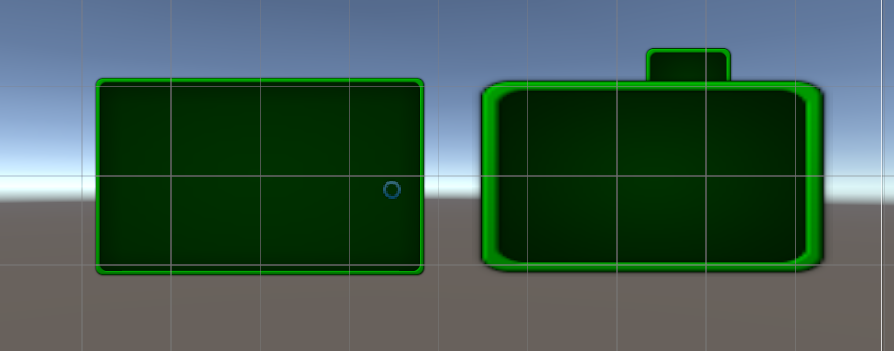
Tiled:平铺模式,重复平铺中央部分。也可以通过设置 Border 边框来控制平铺样式。Filled:填充模式。Fill Method:填充方式Fill Origin:填充原点Fill Amount:填充量Clockwise:顺时针方向Preserve Aspect:保持原图宽高比
Use Sprite Mesh:使用精灵网格,勾选的话 Unity 会自动生成图片网格。一般用于 2D 游戏。Preserve Aspect:确保图像保持其现有尺寸。Set Native Size:设置为图片资源的原始大小。
通过代码控制:
void Start()
{
    Image image = this.GetComponent<Image>();
    image.sprite = Resources.Load<Sprite>("ui_TY_fanhui_01");
    //其余均可点出来使用
}TIP
需要将图片类型转换为 Sprite(精灵)才可以使用。
Text-文本控件
WARNING
新版 Unity 中 Text 已经被遗弃,转而使用 TextMeshPro。 TextMeshPro 会在后续的课程中讲解。
| 特性 | Text | TextMeshPro |
|---|---|---|
| 渲染质量 | 低分辨率,缩放时易模糊。 | 高分辨率,缩放时保持锐利(SDF技术)。 |
| 性能 | 轻量级,但大文本或复杂UI效率较低。 | 优化更好,适合大量文本或动态内容。 |
| 富文本支持 | 仅支持简单标签。 | 支持复杂富文本(颜色、动画、超链接等)。 |
| 字体控制 | 有限(依赖系统字体或动态字体)。 | 支持自定义SDF字体、字距调整、基线控制等。 |
| 多语言支持 | 基础支持(依赖字体字符集)。 | 更好支持(如表情符号、特殊字符)。 |
| 动态布局 | 需手动调整。 | 支持自动换行、文本对齐、溢出处理等。 |
| 3D场景文本 | 仅限UI Canvas。 | 支持3D场景中的TextMeshPro组件。 |
常用
Text:显示的文本内容。Font:字体资源,决定文本显示的字体。Font Style:字体样式(如 Normal、Bold、Italic、Bold And Italic)。Font Size:字体大小。Line Spacing:行间距。Rich Text:是否启用富文本格式。Alignment:文本对齐方式(左、中、右、顶部、底部等)。Raycast Target:是否响应射线检测。Color:文本颜色。Horizontal Overflow:水平溢出处理(Wrap 换行,Overflow 溢出)。Vertical Overflow:垂直溢出处理(Truncate 截断,Overflow 溢出)。Best Fit:自动调整字体大小以适应区域。
Rich Text 富文本开启后
可以以类似 html 的格式对文本进行编辑:
<i><b>1231</b>23123131123</i>效果类似于:123123123131123
RawImage-原始图像控件
RawImage 是什么:
- 是UGUI中用于显示任何纹理图片的关键组件
- 它和
Image的区别是一般RawImage用于显示大图(背景图,不需要打入突击的图片,网络下载的图等等),且图片不需要转化为 Sprite 类型。
组件参数:
Texture:图像纹理。UV Rect:图像在 UI 矩形内的偏移和大小。- 位置偏移 X 和 Y (取值0~1)。
- 大小偏移 W 和 H (取值0~1)。
- 改变他们图像边缘将进行拉伸来填充 UV 矩形周围的空间。
通过代码控制:
void Start()
{
    RawImage raw = GetComponent<RawImage>();
    raw.texture = Resources.Load<Texture>("ui_TY_erjikuang_01");
}UGUI-组合控件
Button-组合控件
Button 是什么:
- 是 UGUI 中用于处理玩家按钮相关交互的关键组件。
- 默认创建的
Button由2个对象组成:- 父对象——
Button组件依附对象 同时挂载了一个Image组件作为按钮背景图; - 子对象——按钮文本(可选)。
- 父对象——
TIP
由于旧的 Text 文本已经被遗弃,现在子对象上的组件是 TextMeshPro ,其余无大区别。
重要参数
Interactable:是否能够交互。Transition:响应用户输入(选中,悬停等)的过渡效果。None:没有状态变化效果。ColorTint:用颜色表示不同的状态变化。Sprite Swap:用图片表示不同状态的变化。Animation:用动画表示不同状态的变化。
Navigation:导航模式,可以设置UI元素如何在播放模式中控制导航。
通过代码控制:
void Start()
{
    Button btn = this.GetComponent<Button>();
    btn.interactable = true;
    Image img = this.GetComponent<Image>();
}监听点击事件的两种方法:
- 通过在 Inspector 窗口拖拽的方式。
- 通过代码添加的方式。
INFO
在按钮区域按下再抬起算一次点击事件。
代码示例:
public class ButtonClickExample : MonoBehaviour
{

    void Start()
    {
        Button btn = this.GetComponent<Button>();
        btn.interactable = true;

        // 通过代码监听事件
        btn.onClick.AddListener(ClickBtn2);
        btn.onClick.AddListener(() =>
        {
            print("通过表达式直接添加");
        });

        // 移除方法
        btn.onClick.RemoveListener(ClickBtn2);
    }

    // 通过拖代码的形式;必须为公共方法
    public void ClickBtn()
    {
        print("按钮点击,通过拖代码的形式");
    }
}Toggle-开关控件
Toggle是什么:
- 是 UGUI 中用于处理晚间单选框多选框相关交互的关键组件。
- 可以通过配合
ToggleGroup组件制作为单选框。 - 默认个创建的
Toggle由4个对象组成:- 父对象——
Toggle组件依附 - 子对象—— 背景图、选中图、说明文字(可选)
- 父对象——
重要参数:
IsOn:当前是否处于打开状态。Toggle Transition:在开关值变化时的过渡方式。None:无任何过渡直接显示隐藏。Fade:√ 淡入淡出效果。
Graphic:用于表示选中状态的图片。Group:单选框分组;需要为所有单选项设置同一个ToggleGroup组件即可实现单选框。在ToggleGroup组件上勾选Allow Switch Off可以实现允许不选择任何选项。- 部分参数和
Button组件相同,不再赘述。
通过代码控制:
// 获取 Toggle 组件
Toggle tog = this.GetComponent<Toggle>();
tog.isOn = true;
print(tog.isOn);

// 获取 ToggleGroup 组件
ToggleGroup togGroup = this.GetComponent<ToggleGroup>();

//遍历当前选中的toggle
foreach (Toggle item in togGroup.ActiveToggles())
{
    print(item.name + " : " + item.isOn);
}InputField-文本输入控件
WARNING
现在使用的也是 InputField(TMP),只在文本组件上有区别。
InputField 是什么:
- 是 UGUI 中用于处理玩家文本输入相关交互的关键组件。
- 默认创建的
InputField由三个对象组成:- 父对象——
InputField组件依附对象,以及同时在其上挂载了一个Image作为背景图。 - 子对象—— 文本显示组件(必备)、默认显示文本组件(必备)。
- 父对象——
相关参数:
TextComponent:用于关联显示输入内容的文本组件。Text:输入框的起始默认值。Character Limit:可以输入字符长度的最大值。Content Type:输入的字符类型限制。Line Type:行类型,定义文本格式。Placeholder:关联用于显示初始内容文本控件。Caret Blink Rate:光标闪烁速率。Caret Width:光标宽度。Custom Caret Color:自定义光标颜色。Selection Color:批量选中的背景颜色。Hide Mobile Input:隐藏移动设备屏幕上键盘(仅适用于 iOS)。Read Only:设为只读。
代码控制相关:
获取 InputField 组件:
TMP_InputField input = this.GetComponent<TMP_InputField>();
print(input.text);
input.text = "2233";监听事件:
input.onValueChanged.AddListener(ChangeValue);
input.onEndEdit.AddListener(EndInput);
// ↓ 新版额外可监听的事件
input.onSelect.AddListener(SelectInput);
input.onDeselect.AddListener(DeselectInput);TIP
新版有四个监听事件,前两个是一样的。
Slider-滑动条控件
Slider 是什么?
- 是 UGUI 中用于处理滑动条相关交互的关键组件。
- 默认创建的
Slider由4组对象组成:- 父对象——
Slider组件依附的对象。 - 子对象—— 背景图、进度图、滑动块三组对象。
- 父对象——
相关参数:
Fill Rect:进度条填充图形(显示当前值的填充区域)。Handle Rect:滑动块图形(用户拖拽的控制柄)。Direction:滑动条数值增加的方向。Left To Right:从左到右。Right To Left:从右到左。Bottom To Top:从下到上。Top To Bottom:从上到下。
Min Value和Max Value:滑动条的最小值和最大值。Whole Numbers:是否限制滑动条的值只能为整数值(如1、2、3而非1.5)。Value:滑动条当前值。OnValueChanged:值变化时触发的事件列表(可绑定函数)。
通过代码获取 Value:
Slider s = this.GetComponent<Slider>();
print(s.value);监听事件:
s.onValueChanged.AddListener((v) =>
{
    print("通过代码添加的监听:" + v);
});ScrollBar-滚动条
ScrollBar 是什么
- 是 UGUI 中用于处理滚动条相关交互的关键组件。
- 默认创建的
ScrollBar由2组对象组成: - 父对象——
ScrollBar组件与背景图所依附的对象。 - 子对象—— 滚动块对象。
TIP
一般情况下我们不会单独使用滚动条,都是配合 ScrollView 滚动条视图来使用的。
相关参数:
Handle Rect:用于关联滑动条的滚动块(滑块)图形对象。Direction定义滑动条数值增加的方向:Left To Right:从左到右(默认)。Right To Left:从右到左。Bottom To Top:从下到上。Top To Bottom:从上到下。
Value滚动条的初始位置值(取值范围0~1)同时表示滚动块在滑动条中的比例大小(0~1)。Number Of Steps设置允许的滚动位置数量(离散间隔数)。 例如设置为5时,滑块只能停在0、0.25、0.5、0.75、1这5个位置。OnValueChanged值变化时触发的事件列表(可绑定函数)。
通过代码控获取 Value 和 Size:
Scrollbar scrollbar = this.GetComponent<Scrollbar>();
print(scrollbar.value);
print(scrollbar.size);监听事件:
scrollbar.onValueChanged.AddListener((v) =>
{
    print(v);
});ScrollView-滚动视图
ScrollView 是什么:
- 是 UGUI 中用于处理滚动视图相关交互的关键控件。
- 默认创建的
ScrollView由4组对象组成:- 父对象——
ScrollRect组件依附的对象,还有一个Image组件作为背景图。 - 子对象:
Viewport:控制滚动视图可视范围和内容显示。Scrollbar Horizontal:水平滚动条。Scrollvar Vertical:垂直滚动条。
- 父对象——
相关参数:
Content:控制滚动视图显示内容的父对象,它的尺寸决定滚动视图能拖多远。Horizontal:启用水平滚动(勾选框)。Vertical:启用垂直滚动(勾选框)。Movement Type:滚动视图元素的运动类型,控制拖动时的反馈效果。Elastic(常用选项):回弹效果,当拖动到边缘后会弹回边界,可以设置回弹系数Elasticity。Clamped:夹紧效果,始终限制在滚动范围内,没有回弹效果。Unrestricted(不常用):不受限制的滚动模式。
Inertia:开启移动惯性,松开鼠标会有滑动惯性。可以设置Deceleration Rate来控制减速率(0~1),0表示没有惯性,1表示不会停止。Scroll Sensitivity:控制鼠标滚轮和触摸板的滚动事件敏感性。Viewport:关联滚动视图内容视口对象。Horizontal Scrollbar/Vertical Scrollbar:关联水平滚动条对象。关联垂直滚动条对象。Visibility:滚动条显示模式,包括:Permanent:始终显示;Auto Hide:自动隐藏);Auto Hide And Expand Viewport:自动隐藏并扩展视口,当 Content 未超出视口时会自动使用滚动条所在区域填充内容。
Spacing:滚动条和视口之间的间隔空间大小。
OnValueChanged:滚动视图位置改变时执行的事件列表。Unrestricted:不受限制的滚动模式(一般不使用)。Clamped:夹紧效果,始终限制在滚动范围内,没有回弹效果。Permanent:滚动条一直显示的模式。Auto Hide:滚动条自动隐藏的模式。Auto Hide And Expand Viewport:自动隐藏滚动条并且自动扩展内容视口的模式。
通过代码控制:
ScrollRect sr = this.GetComponent<ScrollRect>();

// 改变内容的大小,具体可以拖动多少,都是根据它的尺寸来的
sr.content.sizeDelta = new Vector2(200, 200);

// 改变 Content 位置
sr.normalizedPosition = new Vector2(0, 0.5f);监听控制(了解即可):
sr.onValueChanged.AddListener(ChangeValue);

public void ChangeValue(Vector2 value) => print(value);DropDown-下拉列表
DropDown 是什么:
- 是 UGUI 中用于处理下拉列表相关交互的关键组件。
- 默认创建的
DropDown由 4 组对象组成:- 父对象——
DropDown组件依附的对象,还有一个Image组件作为背景图。 - 子对象——
Label是当前选项描述、Arrow右侧小箭头样式、Template下拉列表选单。
- 父对象——
相关参数:
Template:关联下拉列表模板对象。Caption Text:关联显示当前选项的文本组件。Caption Image:关联显示当前选项的图片组件。Item Text:关联选项列表中的文本控件。Item Image:关联选项列表中的图片控件。Value:当前选中选项的索引值。Alpha Fade Speed:下拉列表淡入淡出动画速度。Options:下拉列表中的选项集合。
通过代码获取选项信息:
TMP_Dropdown dropdown = GetComponent<TMP_Dropdown>();
print(dropdown.value);
print(dropdown.options[dropdown.value]);通过代码添加选项:
dropdown.options.Add(new TMP_Dropdown.OptionData("123123"));监听 onValueChanged 事件:
dropdown.onValueChanged.AddListener((v) =>
{
    print("通过代码添加的监听:" + v);
});图集制作
图集(Atlas)是什么:
简单来说,图集(Atlas),也经常被称为 精灵表(Sprite Sheet),是一种优化技术,它将许多零散的小图片(比如 UI 图标、道具、角色动画的序列帧)合并到一张更大的图片上。
多个 Sprite 都指向了同一张图集纹理,因而可以共享同一个材质。GPU 可以在不进行状态切换的情况下,一次性将它们全部绘制出来。这个过程,就是批处理 (Batching)。
通过使用图集可以减少 Draw Call:通常每个单独的纹理都需要一次 Draw Call,而图集可以将多个小图合并,大幅减少渲染调用次数,提升游戏性能。
什么是 Draw Call?为何会浪费性能?
Draw Call 本质上是 CPU 向 GPU 发出的一个“绘制”命令。
GPU 执行绘制操作本身是非常高效的,真正浪费性能的,是每次 Draw Call 之间,GPU 不得不进行的“状态切换”(Context Switching)。
性能浪费点总结:
CPU 开销:CPU 需要找出要绘制的每个物体,准备好各自的渲染数据,再把它们一个一个发送给 GPU。物体越多,CPU 就越忙,没时间去处理游戏逻辑(比如 AI、物理计算)。
驱动程序开销:CPU 的指令不是直接给 GPU 的,中间还要经过显卡驱动程序的“翻译”。指令越多,“翻译”工作也越重。
GPU 状态切换 (最主要的开销):每次 Draw Call 如果使用了和上一次不同的材质 (Material) 或纹理 (Texture),GPU 就必须:
- 清空当前的工作状态。
- 加载新的纹理到显存。
- 设置新的着色器 (Shader) 和参数。
- ...等等一系列准备工作。
图集的应用场景:
- UI 界面中的各种图标、按钮、装饰元素
- 角色/怪物的动画序列帧
- 游戏道具、装备的图标
- 粒子效果的纹理贴图
- 地图中的小装饰物件
本篇会使用 Unity 自带的 Sprite Atlas 系统来制作图集。使用需要先安装 Unity 的 2D Sprite 包。
关于 Sprite Atlas 的历史(至2025.7.21)
大约在 Unity 2020.1 版本发布后,Unity 官方正式将旧的 Sprite Packer (基于Packing Tag) 标记为“已弃用” (Deprecated)。从那时起,对于所有新项目和新开发者来说,Sprite Atlas 就成了唯一且标准的图集解决方案。这也是本篇目前只介绍 Sprite Atlas 的使用方法。
创建图集:
在 Project 窗口中,在你希望存放它的位置(比如 Assets/SpriteAtlases 文件夹),点击右键,选择 Create -> Sprite Atlas。建议给它起一个有意义的名字,比如 MainMenu_Atlas 或 Player_Atlas。这个命名很重要,它能帮助你管理不同模块的图集。
TIP
尽量让图集的尺寸保持在 2 的幂次方。GPU 极其擅长处理以 2 为基础的运算。让纹理尺寸是 2 的幂次方,就是用它最喜欢、最高效的方式给它“喂”数据。
指定打包对象:
选中你刚才创建的 MainMenu_Atlas 资源,看向 Inspector 面板。你会看到下方有个区域叫做 Objects for Packing (打包对象)。
下方区域提示未在 Editor 里启用 Sprite Packer
如果下方区域提示未在 Editor 里启用 Sprite Packer,需要在 Project Settings -> Editor 中启用或者直接点击提示信息打开 Editor。
在 Sprite Packer 中,有4个选项:
| 模式 | 优点 | 缺点 | 推荐指数 |
|---|---|---|---|
V1 - Always Enabled | 稳定可靠,编辑器/构建性能一致 | V1引擎打包速度可能较慢 | ⭐⭐⭐⭐ (如果V2不稳定,这是首选) |
V2 - Enabled | V2引擎速度快,编辑器/构建性能一致 | V2可能在某些版本中存在实验性Bug | ⭐⭐⭐⭐⭐ (绝大多数情况下的最佳选择) |
V1/V2 - Enabled for Builds | 进入播放模式最快 | 编辑器性能与构建版本不符,无法准确调试 | ⭐⭐ (仅在极端追求迭代速度的大型项目中考虑) |
默认先使用 V2 - Enabled 模式就好,除非有特殊需求。
有两种方式可以添加对象到图集中:
打包整个文件夹(推荐)
直接从项目窗口中,将我们里创建的那个存放图片的文件夹(ex: Assets/Sprites/MainMenu),整个拖拽到
Objects for Packing列表里。在未来,你只要往这个文件夹里添加、删除或修改任何图片,Sprite Atlas 都会自动更新。你再也不用手动去管理列表了,这对于项目迭代和团队协作来说至关重要。
这种方式也有助于维持项目逻辑的清晰:一个功能模块(如主菜单、玩家角色)的所有图片都放在一个文件夹里,对应一个图集,项目结构非常清晰。
打包单个文件
你也可以把单个的精灵图片一个一个地拖拽到列表里。但当图片数量很多时,这种方式管理起来会非常痛苦。一般只在临时测试或有特殊需求时使用。
常用配置图集参数:
Include in Build(必须勾选):勾选后,图集会在构建时打包到游戏中。如果不勾选,图集只在编辑器中使用,运行时不会加载。Allow Rotation:允许 Unity 在打包时旋转某些图片 90 度,以求得最紧凑的排列,节省空间。Tight Packing:允许 Unity 使用图片的实际轮廓而不是矩形边界来进行打包。Padding(内边距):设置每个精灵图片之间以及图片与图集边缘之间的最小像素间距。Show Platform Settings For(平台特定覆盖): 这是专业级优化的关键。你可以为不同平台(如 PC, Android, iOS)设置不同的压缩格式、压缩质量和最大尺寸。
TIP
当你绕过 Unity 的标准 UI 系统,去手动操作网格(Mesh)的 UV 坐标或使用特殊着色器(Shader) 时,Allow Rotation 和 Tight Packing 才有可能导致“错误旋转”等问题。对于日常使用的 Image 组件和 Sprite Renderer,Unity 在后台为你处理好了一切,它会读取图片打包信息并自动对 UV 坐标进行补偿,把旋转过的图“转回来”。因此在开发普通 UI 时,你可以放心使用这两个选项。
下面是一些使用频率相对较低的参数 ↓
Type 参数
Type (类型):Master vs Variant
Type 属性允许你创建一种父子关系的图集,这在需要管理不同版本或风格的资源时非常强大。
Master Atlas (主图集)
- 标准图集。它负责定义打包的结构——也就是哪些图片被打包进来,以及它们打包后的位置、旋转、裁切等所有布局信息。
- 你可以把它想象成一个“蓝图”或“模板”。它规定了“贴纸簿”每一页的布局和上面应该有什么贴纸。
Variant Atlas (变体图集)
Variant Atlas自身不决定任何打包结构。相反,它必须指定一个Master Atlas作为它的“主图集”。- 它的作用是“继承”主图集的完整布局,然后用自己列表中的图片去替换掉主图集中对应位置的图片。
- 你可以把它想象成是“贴纸簿”的“皮肤”或“高清替换包”。它沿用原版贴纸簿的每一页布局,但把上面的所有贴纸都换成了新的图案。
一实际应用场景:高清(HD) / 标清(SD) 资源管理。
Texture 参数
Read/Write(读/写)- 作用: 勾选后,允许你通过 C# 脚本在 CPU 端访问和修改这张纹理的像素数据(使用
GetPixel,SetPixel等函数)。 - 代价: 这是一个极其昂贵的选项。它会在 CPU 内存中也创建一个纹理的副本,这会使这张纹理的内存占用直接翻倍。
- 使用场景: 仅当你确定需要在运行时通过代码动态地改变纹理时才开启。例如:制作一个可以画画的画板、程序化生成纹理、将截图保存为图片等。
- 结论: 对于普通的 UI 或精灵,永远不要勾选它。
- 作用: 勾选后,允许你通过 C# 脚本在 CPU 端访问和修改这张纹理的像素数据(使用
Generate Mip Maps(生成 Mipmap)- 作用: Mipmap 是一系列预先计算好的、尺寸由大到小、逐渐模糊的纹理版本。它主要用于 3D 世界。当一个贴着此纹理的 3D 模型离摄像机很远时,GPU 会自动使用尺寸更小的 mipmap 版本来渲染,这样可以防止远处物体出现闪烁和锯齿(摩尔纹),并提升渲染性能。
- 对 UI / 2D 的影响: 对于基本固定在屏幕上的 UI 元素,或者 2D 游戏中大小相对固定的精灵,我们不需要这个功能。开启它反而会额外增加约 33% 的内存占用。
- 结论: 对于 UGUI 和大部分 2D 精灵,请关闭此选项。只有当你的精灵被放置在 3D 空间中,且会被摄像机从很远的地方观察时,才需要开启。
sRGB(Color Texture) (sRGB 色彩纹理)- 作用: 这个选项告诉 GPU,这张图片是用来表示“颜色”的(比如 UI 按钮的颜色、角色的皮肤颜色),它处在人眼视觉友好的 sRGB (Gamma) 空间。GPU 在进行光照计算时,会先将其转换到线性的色彩空间,以保证物理计算的正确性。
- 什么时候关闭: 当你的纹理不代表颜色,而是代表纯粹的数据时。例如:法线贴图 (Normal Map)、高度图、金属度/粗糙度贴图等。这些数据图需要保持其原始的线性数值。
- 结论: 对于所有用于显示的 UI 和精灵,请保持勾选。
Filter Mode(滤波模式)- 作用: 决定了当纹理被放大或缩小时,像素之间如何插值,影响最终的视觉效果。
Point(no filter): 不进行混合。像素边缘会非常清晰,放大后呈块状。像素艺术 (Pixel Art) 风格的游戏必选此项。Bilinear: 对相邻的 4 个像素进行平滑混合。这是最常用的模式,放大后图像边缘会显得平滑但略带模糊。Trilinear: 在双线性过滤的基础上,还会在两个最接近的 Mipmap 等级之间进行混合。只有在开启 Generate Mip Maps 时才有意义。可以提供最平滑的远景过渡效果。- 结论: 大多数高清 UI/精灵选择 Bilinear,像素风格选择 Point。
Max Texture Size(最大纹理尺寸)- 作用: 限制最终生成的图集大图的最大边长。例如,设置为 2048,那么图集的宽和高都不会超过 2048 像素。如果内容太多,Unity 会自动创建第二张、第三张图集(名字相同,但内部会编号)。
- 一些旧的移动设备可能不支持超过 2048x2048 甚至 1024x1024 的纹理。为移动平台设置一个较低的尺寸上限可以保证兼容性。而 PC 平台则可以放心使用 4096 或更高。
Format(压缩格式)- 这是性能优化的核心。它决定了你的图集纹理在被 GPU 读取时使用的压缩算法。不同的平台对压缩格式的支持和效率是不同的。
Automatic: Unity 会根据平台自动选择一个它认为合适的格式,通常是比较安全的通用格式。- 手动选择:
- PC (Standalone): 通常选择 DXT5 (也叫 BC3)。如果需要更高质量,可以选择 BC7。
- Android: 优先选择 ASTC。它非常灵活,可以在压缩率和质量之间做很好的平衡。如果需要兼容非常老的设备,可以选择 ETC2。
- iOS: 同样优先选择 ASTC。
- RGBA 32 bit: 这是不压缩的格式。质量最高,但占用的显存也最大,通常只用于对图像质量有极端要求的特定情况。
Compression Quality(压缩质量)- 当
Format设置为Automatic或某些支持质量选择的格式(如 ASTC)时,这个选项才有效。 - 它提供了
Low Quality,Normal Quality,High Quality三个档位,让你在压缩速度和最终图片质量之间做取舍。通常选择Normal Quality就足够了。
- 当
Use Crunch Compression(使用 Crunch 压缩)- 作用: Crunch 是一种附加的、有损的压缩技术,它可以在 DXT 或 ASTC 等标准 GPU 压缩格式之上,进一步减小纹理在硬盘上的存储体积。
- 工作原理: 当游戏加载时,需要先将 Crunch 格式解压成目标平台支持的普通 GPU 压缩格式(如 DXT),然后再加载到显存。
- 优点: 能显著减小最终游戏包的大小。
- 缺点: 可能会稍微增加初次加载这张资源的时间,并且因为是有损压缩,可能会轻微降低图像质量。
- 结论: 对于那些对存储体积敏感的项目(如手游),这是一个非常有用的优化工具。你可以对一些次要的、或本身就比较模糊的背景图开启它,以换取更小的包体。
TIP
对于这些杂七杂八的参数很多的情况下,很多时候最好的做法就是保持默认设置,只做必要的修改。之后通过性能分析器(Profiler)找到问题,最后再“对症下药”地进行优化。
这种做法遵循了 KISS(Keep It Simple, Stupid) 原则和 不要过早优化(Do Not Prematurely Optimize) 原则。
预览和验证:
在 Inspector 面板的底部,点击 Pack Preview 按钮。Unity 会立即执行一次打包,并在下方的小窗口中显示出最终生成的大图集的样子。你可以看到所有小图是如何被排列组合的。
在项目中使用图集中的精灵:
可以像往常一样继续使用精灵,只不过现在它们都来自于图集。Unity 会自动处理从图集中加载精灵的细节。
不过也可以通过先加载图集,然后从中获取精灵的方式来使用图集,不过一般不会这样做。例如:
// 加载图集资源
SpriteAtlas sa = Resources.Load<SpriteAtlas>("MyAtlas");

// 获取图集中的精灵
sa.GetSprite("bk");注意事项:
如果在渲染同一个图集的图片时,突然在渲染的顺序中插入了一个不同图集的图片,Unity 会先自动切换图集再切换回来,这会导致 Draw Call 增加。因此,尽量在渲染同一图集的图片时保持顺序一致。值得一提的是 UGUI 对该情况进行了优化,只要不同图集之间的图片没有交叉、重叠,就不会增加 Draw Call。
UGUI-进阶
UI 事件监听接口
UGUI 的事件接口是让你能够编写 C# 脚本来响应各种用户输入的钩子 (Hooks)。
当 EventSystem 检测到用户的操作(如点击、拖拽)并确定了目标 UI 对象后,它就会检查该对象上的脚本是否实现了特定的事件接口,如果实现了就执行接口方法。
为什么需要事件接口?
目前所有的控件都只提供了常用的事件监听列表,类似长按、双击、拖拽的功能是无法制作的,让Image、Text、RawImage 等控件能响应玩家输入也是无法制作的。事件接口就是用于处理类似问题,让所有控件都能够添加更多的事件监听来处理对应的逻辑。
此类钩子需要场景中有 EventSystem,摄像机带有 Raycaster 组件。
TIP
以下接口不只可用于 UI 界面,还可作用于其他游戏物体。
指针事件接口
这些接口主要处理鼠标和触摸相关的交互:
| 接口名称 | 触发时机 | 方法名称 |
|---|---|---|
IPointerEnterHandler | 指针进入游戏对象 | OnPointerEnter |
IPointerExitHandler | 指针离开游戏对象 | OnPointerExit |
IPointerDownHandler | 指针按下瞬间 | OnPointerDown |
IPointerUpHandler | 指针松开(需在原本按下的对象上) | OnPointerUp |
IPointerClickHandler | 完整点击(按下 → 松开) | OnPointerClick |
拖拽事件接口
专门处理拖拽操作的接口:
| 接口名称 | 触发时机 | 方法名称 |
|---|---|---|
IBeginDragHandler | 开始拖拽 | OnBeginDrag |
IDragHandler | 拖拽过程中(每帧) | OnDrag |
IEndDragHandler | 拖拽结束 | OnEndDrag |
其他交互事件接口
| 接口名称 | 触发时机 | 方法名称 |
|---|---|---|
IInitializePotentialDragHandler | 找到拖拽目标时,初始化拖拽操作 | OnInitializePotentialDrag |
IDropHandler | 拖拽物体释放到目标上 | OnDrop |
IScrollHandler | 鼠标滚轮滚动 | OnScroll |
ISelectHandler | 对象被选中(Tab 键/手柄选择) | OnSelect |
IDeselectHandler | 对象取消选中 | OnDeselect |
IUpdateSelectedHandler | 选中状态下持续调用(每帧) | OnUpdateSelected |
IMoveHandler | 方向移动事件(导航操作) | OnMove |
ISubmitHandler | 确认/提交按钮(Enter /手柄 A 键) | OnSubmit |
ICancelHandler | 取消按钮(Esc /手柄 B 键) | OnCancel |
使用事件接口
基本使用示例:
using UnityEngine;
using UnityEngine.EventSystems;

public class UIEventHandler : MonoBehaviour,
    IPointerEnterHandler, IPointerExitHandler,
    IPointerDownHandler, IPointerUpHandler, IPointerClickHandler
{
    public void OnPointerEnter(PointerEventData eventData)
    {
        Debug.Log("鼠标进入");
        // 可以在这里改变 UI 外观,比如高亮显示
    }

    public void OnPointerExit(PointerEventData eventData)
    {
        Debug.Log("鼠标离开");
        // 注意:在移动设备上不存在"悬停"的概念
    }

    public void OnPointerDown(PointerEventData eventData)
    {
        Debug.Log($"鼠标按下 - 按键ID: {eventData.pointerId}");
        // 0 = 左键,1 = 右键,2 = 中键
    }

    public void OnPointerUp(PointerEventData eventData)
    {
        Debug.Log("鼠标抬起");
    }

    public void OnPointerClick(PointerEventData eventData)
    {
        Debug.Log("完整点击事件");
        // 只有在同一对象上完成"按下→抬起"才会触发
    }
}拖拽功能示例:
using UnityEngine;
using UnityEngine.EventSystems;

public class DragHandler : MonoBehaviour,
    IBeginDragHandler, IDragHandler, IEndDragHandler
{
    private Vector3 originalPosition;

    public void OnBeginDrag(PointerEventData eventData)
    {
        originalPosition = transform.position;
        Debug.Log("开始拖拽");
    }

    public void OnDrag(PointerEventData eventData)
    {
        // 跟随鼠标位置移动
        transform.position = eventData.position;
    }

    public void OnEndDrag(PointerEventData eventData)
    {
        Debug.Log("拖拽结束");
        // 可以在这里判断是否拖拽到有效区域
    }
}PointerEventData 重要参数
PointerEventData 是事件接口方法的参数,包含了丰富的事件信息:
| 参数名称 | 类型 | 说明 |
|---|---|---|
pointerId | int | 指针事件ID:0 = 左键,1 = 右键,2 = 中键 |
position | Vector2 | 当前指针的屏幕坐标(原点在屏幕左下角) |
pressPosition | Vector2 | 指针按下时的初始屏幕坐标,常用于计算拖动距离 |
delta | Vector2 | 指针移动增量(当前帧与上一帧的位置差) |
clickCount | int | 连续点击次数,可用于实现双击检测 |
clickTime | float | 点击发生的时间(Unity时间系统) |
pressEventCamera | Camera | 触发 OnPointerPress 事件的摄像机 |
enterEventCamera | Camera | 触发 OnPointerEnter 事件的摄像机 |
使用示例:
public void OnPointerDown(PointerEventData eventData)
{
    // 判断是否为右键点击
    if (eventData.pointerId == 1)
    {
        Debug.Log("右键点击");
    }

    // 获取点击位置
    Vector2 clickPos = eventData.position;
    Debug.Log($"点击位置: {clickPos}");

    // 检测双击
    if (eventData.clickCount == 2)
    {
        Debug.Log("双击检测");
    }
}事件接口总结
优点:
- 提供了比内置事件更丰富的交互功能
- 可以让基础控件(Image、Text等)响应用户输入
- 能够实现长按、双击、拖拽等高级交互
- 事件信息详细,便于实现复杂逻辑
缺点:
- 需要自己编写脚本继承接口
- 管理相对麻烦,每个需要事件的对象都要挂载脚本
- 代码量相对较大
EventTrigger 事件触发器
EventTrigger 是一个集成了上节课中学习的所有事件接口的脚本组件,可以让我们更加方便的为控件添加事件监听,而无需自己编写继承接口的脚本。
使用事件触发器
可以通过拖曳脚本的方式为 EventTrigger 添加事件监听。
例如我们有一个图像对象,其父对象是一个面板 panel。如果我们希望为这个图像添加对应事件,可以为图片对象添加 EventTrigger 组件,然后在 panel 中编写方法并注册到 EventTrigger 中。
在 EventTrigger 组件中,选择对应类型的事件,然后就可以将 panel 中的方法拖拽到事件列表中。方法例如:
public void TestPointEnter(BaseEventData data)
{
    PointerEventData eventData = data as PointerEventData;
    print("鼠标进入"+ eventData.position);
}此外,还可以通过代码的方式添加事件监听。通过 EventTrigger.Entry 来创建一个新的事件条目,并将其添加到 EventTrigger.triggers 列表中实现事件的注册。例如:
public class Panel : MonoBehaviour
{
    [SerializeField] private EventTrigger eventTrigger;

    private void Start()
    {
        // 在父对象 panel 的脚本中监听 EventTrigger 的事件
        EventTrigger.Entry entry = new EventTrigger.Entry
        {
            eventID = EventTriggerType.PointerUp
        };
        entry.callback.AddListener(baseEventData => print("抬起"));

        eventTrigger.triggers.Add(entry);
    }
}屏幕坐标转 UI 相对坐标
RectTransformUtility 公共类是一个 RectTransform 的辅助类,主要用于进行一些坐标的转换等等操作,其中对于我们目前最重要的函数是:将屏幕空间上的点,转换成 UI 本地坐标下的点。
通过 RectTransformUtility 中的方法 ScreenPointToLocalPointInRectangle() 可以将屏幕坐标转换为相对于父对象的本地坐标。
方法完整的定义方式:
RectTransformUtility.ScreenPointToLocalPointInRectangle(
    this.transform.parent as RectTransform, eventData.position,
eventData.enterEventCamera, out nowPos);- 参数1:父对象的
RectTransform - 参数2:屏幕坐标 (如鼠标位置)
- 参数3:事件摄像机(一般为
eventData.enterEventCamera) - 参数4:最终得到的点
TIP
一般配合拖拽事件使用
public void OnDrag(PointerEventData eventData)
{
    Vector2 nowPos;
    RectTransformUtility.ScreenPointToLocalPointInRectangle(
    this.transform.parent as RectTransform, eventData.position,
    eventData.enterEventCamera, out nowPos);
    this.transform.localPosition = nowPos;
}Mask 遮罩
遮罩使图片只显示自身的一部分。
通过在父对象上添加 Mask 组件,子对象勾选 Maskable(默认开启),可以实现遮罩其子对象。需要注意父对象透明的部分会被遮罩,只有不透明的部分会显示。
模型和粒子显示在 UI 之前
方法一:修改Canvas渲染模式
- 将Canvas的
Render Mode改为Screen Space - Camera。 - 指定一个专用的UI摄像机(避免与主场景摄像机混用)。
- 调整渲染层级:
- 在
Tags and Layers设置中创建新的Sorting Layer。 - 将UI放在下层,模型放在上层。
- 在
方法二:渲染到纹理
- 使用专门的摄像机渲染3D模型。
- 将渲染结果输出到
Render Texture。 - 通过UI
Image组件显示纹理(类似小地图的制作方式)。
粒子特效号可以通过设置 Particle System 的 Renderer 组件中的 Sorting Layer 和 Order in Layer 来控制其渲染顺序。
异形按钮
什么是异形按钮
异形按钮是指图片形状不是传统矩形的按钮,如圆形、多边形或其他不规则形状。
实现精确点击检测
方法一:子对象拼接法
原理: 按钮的点击检测基于图片的矩形范围判断,且检测范围采用自下而上的层级判断,所以子对象的图片范围也会被算入可点击范围。
实现步骤:
- 创建多个透明图片作为按钮的子对象。
- 用这些透明图片拼接出不规则形状。
方法二:透明度阈值法
⚠️ 注意
该方法相对第一种方法会消耗更多内存资源
实现步骤:
在 Inspector 中开启图片的
Read/Write Enable选项。为控件(ex::按钮)编写脚本,通过代码修改子对象图片透明度的响应阈值,例如:
c#// 透明度小于 0.1f 的像素点不会响应点击事件 img.alphaHitTestMinimumThreshold = .1f;
参数说明:
alphaHitTestMinimumThreshold:设置像素点被射线检测的最小 alpha 值。- 当像素点的 alpha 值小于设定值时,该像素点不会响应射线检测。
- 简单来说:透明或半透明区域不会响应点击事件。
自动布局组件
什么是自动布局
虽然 UGUI 的 RectTransform 已经非常方便地帮助我们快速布局,但 UGUI 中还提供了很多可以帮助我们对UI控件进行自动布局的组件。
这些组件可以帮助我们自动设置UI控件的位置和大小等属性。
工作原理:
- 自动布局控制组件 + 布局元素 = 自动布局
- 自动布局控制组件:Unity提供的用于自动布局管理的组件
- 布局元素:具备布局属性的对象,主要指具备
RectTransform的UI组件
水平/垂直布局组件 (Horizontal/Vertical Layout Group)
主要参数:
Padding:控制布局边缘的偏移量(左、右、上、下)Spacing:子对象之间的间距(单位:像素)Child Alignment:子对象的对齐方式(九宫格定位,如居中、靠左、靠右等)Control Child Size:是否强制控制子对象的宽度(Horizontal)或高度(Vertical)以填充Use Child Scale:布局时是否考虑子对象的缩放(若子对象被缩放,勾选后按缩放后尺寸计算布局)Child Force Expand:是否强制子对象填充剩余空间(勾选后子对象会均分额外空间),在不设置Layout Element的情况下不会影响子对象的原始尺寸。
效果展示: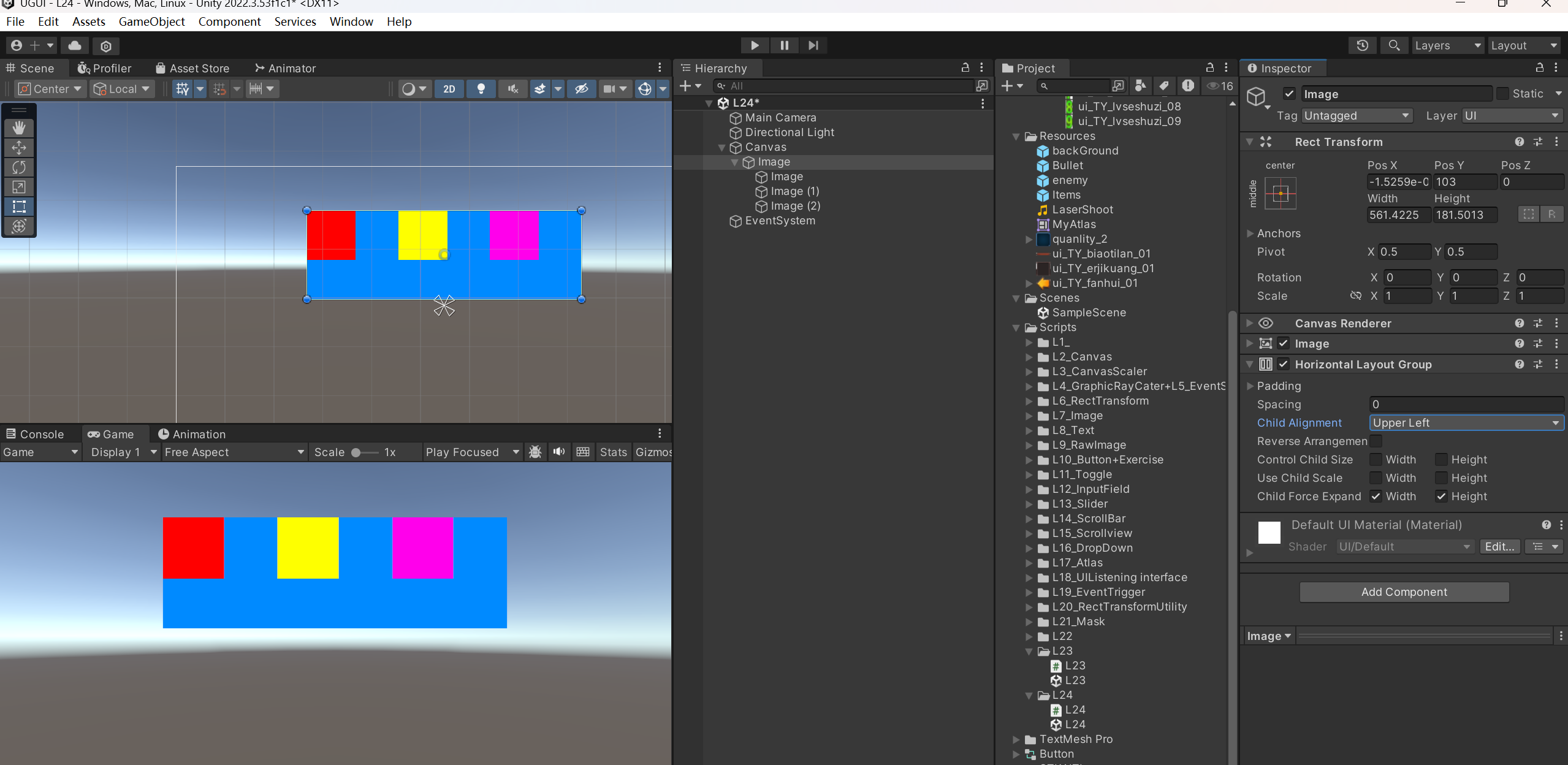
此外还可以通过给子对象添加 Layout Element 组件来控制子对象的最小/最大宽度和高度等布局属性。
网格布局组件 (Grid Layout Group)
基础参数:
Padding:控制网格边缘的偏移量(左、右、上、下)Cell Size:每个格子的固定大小(宽度 × 高度)Spacing:格子之间的间隔(水平间距、垂直间距)
起始位置设置:
Start Corner:第一个子对象的起始位置Upper Left(左上)Upper Right(右上)Lower Left(左下)Lower Right(右下)
排列方向:
Start Axis:子对象的排列方向Horizontal:水平排列,填满一行后换行Vertical:垂直排列,填满一列后换列
对齐方式:
Child Alignment:网格整体的对齐方式(九宫格定位,如居中、靠左等)
约束模式:
Constraint:Flexible:灵活模式,自动调整行列数量以适应容器大小Fixed Column Count:固定列数模式,限制网格的列数Fixed Row Count:固定行数模式,限制网格的行数
内容大小适配器 (Content Size Fitter)
核心功能: 自动调整UI元素(如Text)的 RectTransform 尺寸,使其适配内容大小。通常用于动态文本或配合布局组件使用。
主要参数:
Horizontal Fit(水平适配模式):Unconstrained:不自动调整宽度Min Size:按子对象最小宽度调整Preferred Size:按子对象理想宽度调整(如文本自然宽度)
Vertical Fit(垂直适配模式):- 选项同水平模式(
Unconstrained/Min Size/Preferred Size)
- 选项同水平模式(
宽高比适配器 (Aspect Ratio Fitter)
核心功能: 控制UI元素按固定宽高比自动调整尺寸,确保内容比例不变形。适用于需要保持特定比例的图像、视频等UI元素。
主要参数:
Aspect Mode(适配模式):None:禁用比例适配Width Controls Height:以宽度为基准自动计算高度Height Controls Width:以高度为基准自动计算宽度Fit In Parent:在父容器内完整显示(可能产生黑边)Envelope Parent:填满父容器(可能内容被裁剪),可以用来做背景图
Aspect Ratio(宽高比):- 手动设置宽度与高度的比值(如 16:9 = 1.78,4:3 = 1.33)
Canvas Group
使用目前学过的知识点,无法方便快捷地设置面板的整体淡入淡出效果,因此需要 CanvasGroup 来解决这个问题。
为面板添加 CanvasGroup 组件,即可实现整体控制效果。
主要参数:
Alpha(透明度)- 范围:0-1,控制组内所有UI的全局透明度
- 不影响子对象单独设置的Alpha值
Interactable(交互开关)当 Match = 0.5 时- 禁用时组内所有按钮/输入框等交互组件失效
- 失效的控件会显示为灰色状态
Blocks Raycasts(射线阻挡)- 关闭时,组内UI不会阻挡射线检测
- 相当于将所有子对象的
Raycast Target设为 false
Ignore Parent Groups(忽略父组)- 启用时不受父对象
CanvasGroup属性影响 - 让当前组独立作用
- 启用时不受父对象
插件
- DoTween
- 一个强大的动画插件,支持各种类型的动画效果。
- 可以轻松实现 UI 元素的平移动画、缩放动画、颜色渐变等。
实践技巧
创建专门渲染 UI 的摄像机
设置一个专门渲染 UI 的摄像机与主摄像机分离能带来更好的灵活性和逻辑上的清晰度。
我们可以创建一个新的摄像机,并且将主摄像机和 UI 摄像机的 Clear Flags 设置为 Depth Only,再修改主相机和 UI 摄像机的 Culling Mask,使其只渲染各自需要的层。
然后设置 Canvas 的 Render Mode 为 Screen Space - Camera,这种模式下,Canvas 会使用指定的摄像机进行渲染,并且方便我们以后在 UI 上添加 3D 元素。然后,可以在 Canvas Scaler 中设置 UI Scale Mode 为 Scale With Screen Size,然后修改 Reference Resolution 使 UI 能够根据屏幕分辨率自动缩放,这个数值可以根据实际需求调整,比如可以设置背景图大小。对于下方的 Screen Match Mode,可以设置为 Match Width Or Height,然后根据实际需求调整 Match 的值,比如横屏游戏设置为 1,竖屏游戏设置为 0。
创建 UI Manager 管理器
首先为了方便管理 UI 元素和逻辑上的清晰,我们先来管理一下 UI 元素。
我们在 Hierarchy 窗口中创建两个空的 GameObject,分别命名为 [UI] 和 [Managers]。然后将所有 UI 元素(ex:Canvas, EventSystem, UICamera)放入 [UI] 下,将所有管理器脚本(ex:_UIManager)放入 [Managers] 下。
先创建一个 GameManager 脚本,挂载到 [Managers] 下,然后为其添加如下代码防止切换场景时自身被删除:
using UnityEngine;

public class GameManager: MonoBehaviour
{
    private void Awake()
    {
        DontDestroyOnLoad(gameObject);
    }
}using System.Collections.Generic;
using System.Threading.Tasks;
using MyGame.UI;
using UnityEngine;
using UnityEngine.AddressableAssets;
using UnityEngine.ResourceManagement.AsyncOperations;
namespace MyGame.Managers
{
/// <summary>
/// UI 管理器,负责所有 UI 面板的加载、显示、隐藏和卸载。
/// 采用单例模式,并使用 Addressables 进行异步资源管理。
/// </summary>
public class UIManager : MonoBehaviour
{
// 单例模式
public static UIManager Instance { get; private set; }
// [UI] 引用
[SerializeField] private Transform uiRoot;
// 画布的 Transform 引用
[SerializeField] private Transform canvasTrans;
// 面板字典,存储已加载的面板
private Dictionary<string, BasePanel> _panelDict;
private void Awake()
{
// 确保只创建一个 UIManager 实例
if (Instance != null)
{
Debug.LogWarning("UIManager 已经存在,不会重复创建。");
Destroy(gameObject);
return;
}
Instance = this;
// 确保画布存在
if (canvasTrans == null)
{
canvasTrans = GameObject.Find("Canvas")?.transform;
if (canvasTrans is null)
{
Debug.LogError("UIManager 未能找到 Canvas!请在 Inspector 中手动指定。");
}
}
if (uiRoot == null)
{
uiRoot = new GameObject("[UI]").transform;
if (uiRoot == null)
{
Debug.LogError("UIManager 无法创建 UI 根对象,请检查场景设置。");
}
else
{
DontDestroyOnLoad(uiRoot);
}
}
_panelDict = new Dictionary<string, BasePanel>();
}
/// <summary>
/// 异步加载并显示指定类型的 UI 面板。
/// 如果面板已加载,则直接返回已加载的实例。
/// 面板资源通过 Addressables 系统加载,并挂载到指定的 Canvas 下。
/// </summary>
/// <typeparam name="T">面板类型,需继承自 BasePanel。</typeparam>
/// <returns>
/// 返回异步任务,任务结果为面板实例(T)。
/// 如果加载失败或未找到 BasePanel 组件,则返回 null。
/// </returns>
public async Task<T> ShowPanelAsync<T>() where T : BasePanel
{
string panelName = typeof(T).Name;
if (TryGetPanel(out T panel))
{
Debug.LogWarning($"面板 {panelName} 已经加载,无需重复加载。");
return panel;
}
// 异步加载面板资源
AsyncOperationHandle<GameObject> handle = Addressables.InstantiateAsync("UI/" + panelName, canvasTrans);
print(panelName);
GameObject panelGo = await handle.Task;
// 检查加载结果
if (handle.Status != AsyncOperationStatus.Succeeded || panelGo == null)
{
Debug.LogError($"加载或实例化面板失败: {panelName}");
return null;
}
// 确保面板上有 BasePanel 组件并获取该组件
panel = panelGo.GetComponent<T>();
if (panel == null)
{
Debug.LogError($"面板 {panelName} 上未找到 BasePanel 组件。");
Addressables.ReleaseInstance(panelGo);
return null;
}
_panelDict[panelName] = panel;
panel.Show();
return panel;
}
/// <summary>
/// 隐藏并卸载指定类型的 UI 面板。
/// 如果面板未加载,则不会执行任何操作。
/// 面板隐藏后会释放其实例资源(通过 Addressables)。
/// </summary>
/// <typeparam name="T">面板类型,需继承自 BasePanel。</typeparam>
public void HidePanel<T>() where T : BasePanel
{
string panelName = typeof(T).Name;
if (!TryGetPanel(out T panel))
{
Debug.LogWarning($"面板 {panelName} 未加载,无法隐藏。");
return;
}
panel.Hide(() => Addressables.ReleaseInstance(panel.gameObject));
_panelDict.Remove(panelName);
}
/// <summary>
/// 尝试从已加载的面板字典中获取指定类型的面板实例。
/// </summary>
/// <param name="panel">输出参数,返回找到的面板实例;如果未找到则为 null。</param>
/// <typeparam name="T">面板类型,需继承自 BasePanel。</typeparam>
/// <returns>如果找到面板则返回 true,否则返回 false。</returns>
public bool TryGetPanel<T>(out T panel) where T : BasePanel
{
string panelName = typeof(T).Name;
if (_panelDict.TryGetValue(panelName, out BasePanel basePanel))
{
panel = basePanel as T;
return panel != null;
}
panel = null;
return false;
}
}
}外部字体导入
先获得你想使用的字体文件(.ttf 或 .otf 格式 或 .ttc),然后将其放入 Unity 项目的 Assets 文件夹中。图方便的话字体也可以在 C:\Windows\Fonts 这个目录下找。
导入字体后,在 Project 窗口右键你的字体文件选择 Create -> TextMeshPro -> Font Asset,然后会生成一个新的字体资产文件,可以被使用在 TMP 中。
接下来修改字体资产的图集分辨率。找到 Generation Setting 中的 Atlas Width,更改为 8192 (或更高),然后点击 Apply 按钮。更高清的图集分辨率可以让字体在高分辨率屏幕上显示得更清晰。
此外可以通过Windows -> TextMeshPro 里的 Font Asset Creator 进行更高级的设置和优化。这里暂时先不展开(挖坑)。
排序文字和图片时减少 DC
在渲染同一个图集的图片时,如果突然插入渲染一个文字或不同图集的图片,Unity 会先自动切换图集再切换回来,这会导致 Draw Call 增加。因此,尽量在渲染同一图集的图片时保持顺序一致。文字和图片也分开渲染,避免和图片混合渲染增加 Draw Call。
例如:
> Camera
> Canvas
    > Panel
    > Image1.1
    > Image1.2
    > Text1
    > Text2
    > Image2.1
    > Image2.2
    > ..
> EventSystemTIP
在这种排序下,你需要取消勾选 TMP 组件的 Raycast Target 的复选框,防止文字阻挡图片的射线检测。
当然如果是小型项目,或者图片数量不多,Draw Call 数量也不多,且实现该方法不方便,那么可以不必过于强求。对于大型项目,或者图片数量较多的项目,会有更好的方法,而不是简单通过排序来减少 Draw Call。
Aspect Ratio Fitter
Aspect Ratio Fitter 的作用就是强制它所在的 UI 元素(Rect Transform)保持一个固定的宽高比。无论父容器如何变化,它都会自动调整自身尺寸,确保比例恒定。
Aspect Mode 决定了组件如何根据宽高比来调整尺寸,有五种模式:
None:无效果Width Controls Height:宽度决定高度Height Controls Width:高度决定宽度Fit In Parent:完整地显示在父物体内部,并且尺寸尽量大Envelope Parent:完全填满父物体的区域
Comming Soon...
Grid
Grid 组件可以帮助我们创建网格布局,自动排列子对象。它可以与 Horizontal Layout Group 或 Vertical Layout Group 结合使用,来实现更复杂的布局。
Comming Soon...
Content Size Fitter
Content Size Fitter 组件可以自动调整 UI 元素的大小,以适应其内容。它通常与 Layout Group 组件一起使用,以确保子对象的大小和位置正确。
Comming Soon...